販売 / 19
ウェビナー詳細設定を確認する
作成済みウェビナーの表示要素、参加状況、反応数、離脱率、運営操作を一つの画面で確認します。
最終画面確認: 2026-09-22
このページでできること
- 変更するウェビナーを管理名、日時、種類、フォルダーで特定できる
- 一覧、枠編集、参加者、視聴ページの入口を使い分けられる
- 質問、テロップ、ボタンの役割を区別できる
- 内容、アクション、反応数、離脱率を同じ行で確認できる
- ZOOM開始や削除の前に確認すべき項目が分かる
確認する画面
事前準備
- 対象ワークスペースへログインしていること
- 対象ウェビナーの管理名と開催日時を確認できること
- 表示する質問、テロップ、ボタンの目的と順番を決めていること
- ZOOM開始や削除を行う場合は、実行権限と運営担当者を確認していること
操作手順
- 1
対象ウェビナーの詳細設定を開く
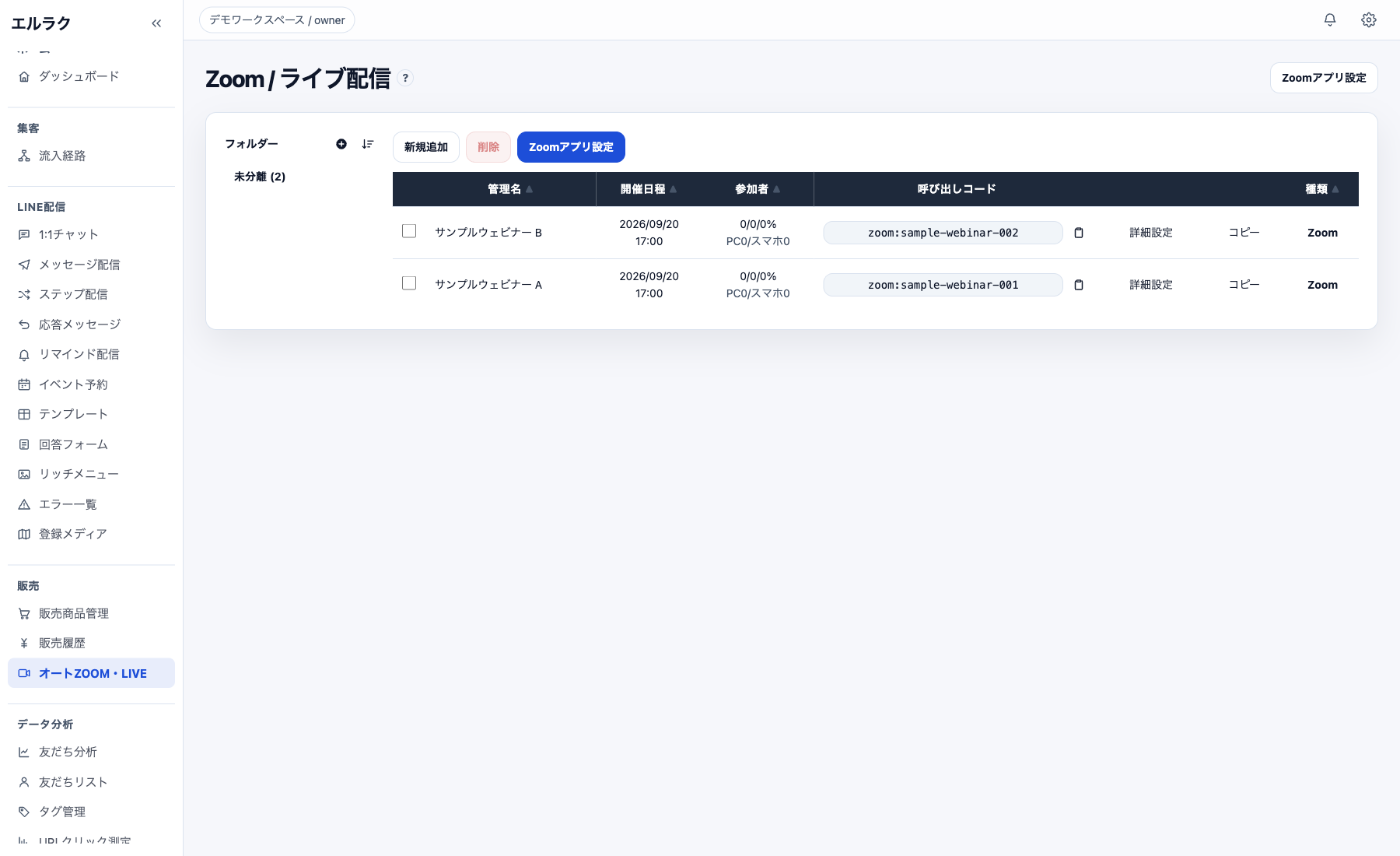
Zoom/ライブ配信の一覧で、管理名、開催日程、種類を照合し、対象行の「詳細設定」を押します。似た名前の開催枠がある場合は、日時とフォルダーまで確認します。
詳細設定は対象ウェビナーと同じ行から開きます。 - 2
画面上部で対象を再確認する
詳細設定画面の上部には、管理名、状態、開催日時、Zoomまたは動画の種類、フォルダーが表示されます。変更前に、この4項目が操作対象と一致しているか確認します。
- 3
4つの管理入口を使い分ける
「一覧へ戻る」は別のウェビナーを選ぶとき、「枠を編集」は基本情報を変更するとき、「参加者」は参加状況を確認するとき、「視聴ページを開く」は参加者に見える画面を確認するときに使います。
- 4
質問を追加する
「質問追加」から、参加者へ問いかける内容と選択肢を設定します。反応を確認する目的と、回答後に何を行うかを決めてから作成します。
- 5
テロップを追加する
「テロップ追加」から、補足説明や案内を視聴ページへ表示します。表示位置とタイミングを決め、映像やほかの表示要素と重ならないか確認します。
- 6
ボタンを追加する
「ボタン追加」から、申込や案内ページへ進む行動導線を設定します。リンク先、表示文言、表示タイミングが参加者の次の行動と一致するようにします。
- 7
アクション一覧を確認する
一覧では、表示内容、紐づくアクション、反応した人数、離脱率を同じ行で確認します。コピーは既存要素をもとに作成するときに使い、複製後は内容と表示順を見直します。
- 8
反応無しを含めて状況を見る
「反応無しを表示」を有効にすると、まだクリックや回答をしていない参加者も含めて状況を確認できます。反応した人だけで全体を判断せず、未反応者も確認します。
- 9
ZOOM開始と削除は対象確認後に行う
「ZOOM開始」は実際の運営に影響する操作です。削除も元に戻せない可能性があります。管理名、開催日時、参加者、視聴ページの状態を確認し、権限のある担当者が実行します。
注意点
- 詳細設定を開いた直後に、管理名、開催日時、種類、フォルダーが操作対象と一致しているか確認してください。
- 質問、テロップ、ボタンは視聴ページへ表示されます。公開前に表示位置、順番、文言、リンク先を確認してください。
- 一覧に表示される人数や離脱率は、対象ウェビナーと表示条件を確認してから判断してください。
- ZOOM開始は開催に影響する操作です。参加者への案内と運営体制を確認してから実行してください。
- 削除は元に戻せない可能性があります。このマニュアル作成では、追加、ZOOM開始、削除、外部送信を行っていません。
よくある質問
基本情報を変更するにはどこを使いますか?
詳細設定画面上部の「枠を編集」から進みます。変更前に管理名と開催日時を確認してください。
参加者に見える画面はどこで確認しますか?
「視聴ページを開く」から確認します。質問、テロップ、ボタンの位置と重なり、リンク先を確認してください。
質問とボタンはどう使い分けますか?
質問は参加者の反応や回答を受け取るために使い、ボタンは申込や案内ページなど次の行動へ進ませるために使います。
反応していない参加者も確認できますか?
はい。「反応無しを表示」を有効にすると、まだクリックや回答をしていない参加者も含めて確認できます。
ZOOM開始はいつ押しますか?
対象ウェビナー、開催日時、参加者への案内、視聴ページ、運営担当者を確認したうえで、権限のある担当者が実行します。