販売 / 16
販売履歴と決済結果を確認する
単品・継続商品の購入記録を検索し、決済結果、返金欄、注文詳細を確認します。絞り込んだ条件のままCSVへ書き出せます。
最終画面確認: 2026-09-21
このページでできること
- 単品商品履歴と継続商品履歴を切り替えられる
- 商品名、購入者、LINE名で必要な購入記録を探せる
- 日時、注文番号、価格、本番・テスト、決済結果を照合できる
- 絞り込み条件を保ったままCSVを書き出せる
- 返金や注文詳細の操作前に、対象注文を安全に確認できる
確認する画面
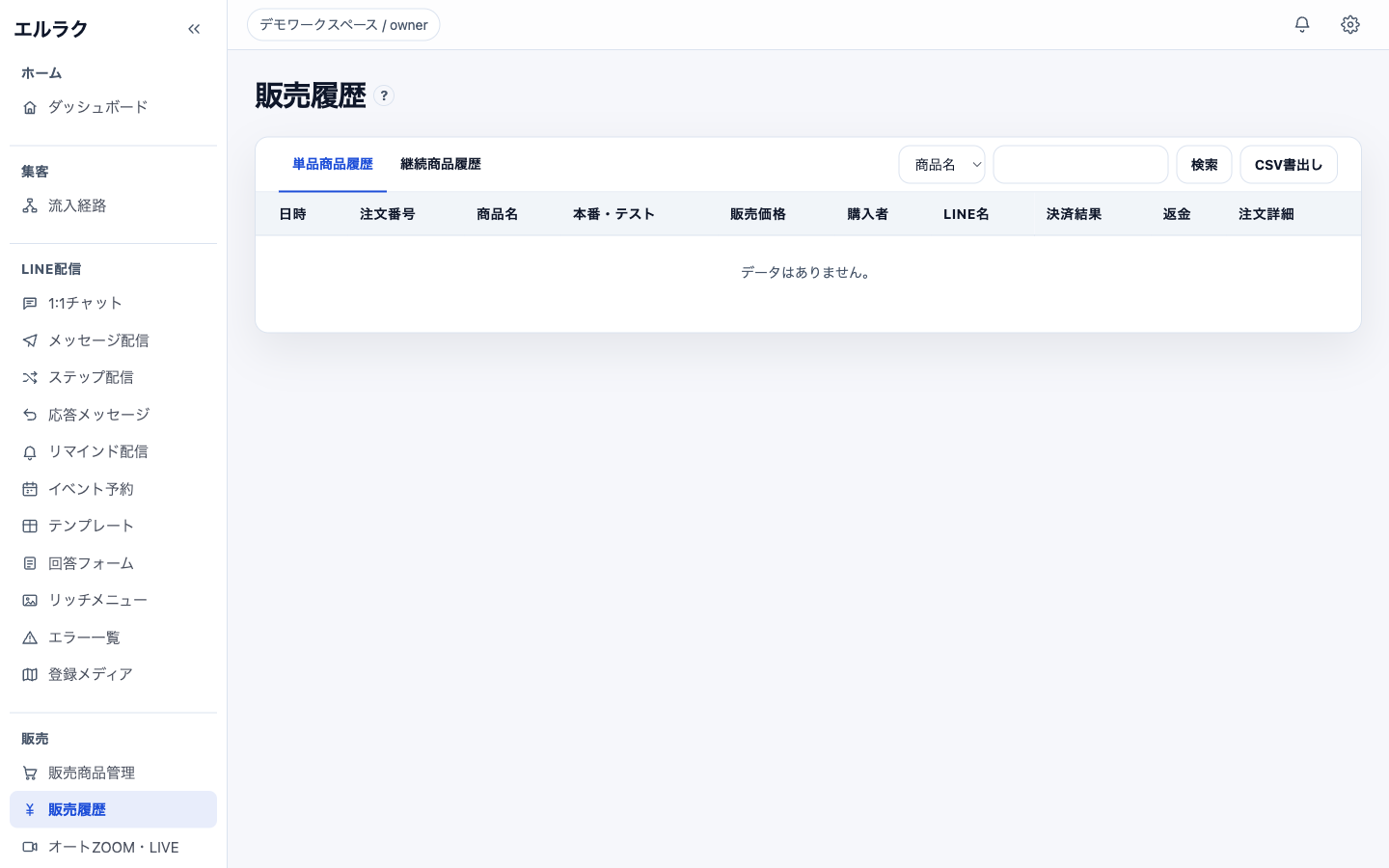
事前準備
- 確認したい商品名、購入者、LINE名、注文番号のいずれかが分かること
- CSVを扱う場合は、個人情報を保管できる安全な作業環境があること
- 返金を検討する場合は、対象注文と社内の返金ルールを確認できること
操作手順
- 1
販売履歴を開く
サイドバーの販売から「販売履歴」を選びます。この画面では、商品の購入記録を確認し、検索、CSV書出し、返金欄、注文詳細へ進めます。
画面例のワークスペース名はマニュアル用のダミー表示です。撮影時点で購入データは表示されていません。 - 2
単品商品と継続商品を切り替える
画面上部の「単品商品履歴」と「継続商品履歴」を切り替えます。一回支払いの商品か、定期課金等の商品かを先に選び、確認対象を絞ります。
- 3
商品名、購入者、LINE名で検索する
検索対象から「商品名」「購入者」「LINE名」のいずれかを選び、検索語を入力して「検索」を押します。同姓同名や似た商品名がある場合は、表示結果の日時と注文番号も使って照合します。
- 4
一覧の10項目を照合する
各行の「日時」「注文番号」「商品名」「本番・テスト」「販売価格」「購入者」「LINE名」「決済結果」「返金」「注文詳細」を確認します。特に、本番・テストと決済結果を見ずに売上と判断しないようにします。
- 5
決済結果と注文詳細を確認する
対象行の決済結果を確認し、必要に応じて「注文詳細」へ進みます。売上集計、問い合わせ対応、返金判断では、一覧の商品名だけでなく、注文番号と購入者も照合します。
- 6
絞り込み条件のままCSVを書き出す
必要な商品種別と検索条件を設定した後、「CSV書出し」を使います。画面の説明では、絞り込んだ条件のまま書き出せます。出力後は対象期間と件数を確認し、個人情報を含むファイルとして安全に保管します。
- 7
返金操作の前に対象注文を確定する
返金欄の操作は金銭に直接影響します。操作前に、注文番号、商品名、販売価格、購入者、決済結果、社内の返金ルールを確認します。対象を確定できない場合は操作せず、注文詳細と決済側の記録を再確認します。
- 8
確認結果を記録する
問い合わせや返金対応を行う場合は、注文番号、確認した決済結果、対応者、対応日時を所定の場所に記録します。ダウンロードしたCSVが不要になった場合は、社内ルールに従って安全に削除します。
注意点
- 本番商品とテスト商品の記録を混同しないでください。売上判断の前に「本番・テスト」と「決済結果」を確認します。
- 購入者名、LINE名、注文番号を含むCSVは個人情報です。不要な共有や外部送信を行わないでください。
- 返金は金銭に影響する操作です。注文番号、商品、金額、購入者、決済結果を照合し、権限のある担当者が実行します。
- 画面が空であることと、販売が0件であることを自動的に同じと判断しないでください。商品種別や検索条件を確認します。
- この確認では購入データが表示されていないため、注文詳細画面と返金の確定ダイアログは【未確認】です。
- このマニュアル作成では、CSV書出し、返金、注文詳細の閲覧、データの変更を行っていません。
よくある質問
検索できる項目は何ですか?
現在の画面では、商品名、購入者、LINE名から検索対象を選べます。注文の確定には、結果一覧の日時と注文番号も使います。
CSVはすべての販売履歴が出力されますか?
画面の説明では、絞り込んだ条件のまま書き出されます。書出し前に単品・継続と検索条件を確認し、出力後に対象期間と件数を照合してください。
データがありませんと表示されます。
単品商品履歴と継続商品履歴の切替、検索対象、検索語を確認してください。表示条件を外しても表示されない場合は、決済側の記録と対象ワークスペースも確認します。
返金操作のボタンや確定画面はどうなりますか?
今回の確認画面に購入データがなく、実操作も行っていないため【未確認】です。実際に返金するときは、画面の最新表示と社内ルールを優先してください。