LINE配信 / 12
LINE送信エラーの確認と安全な再対応
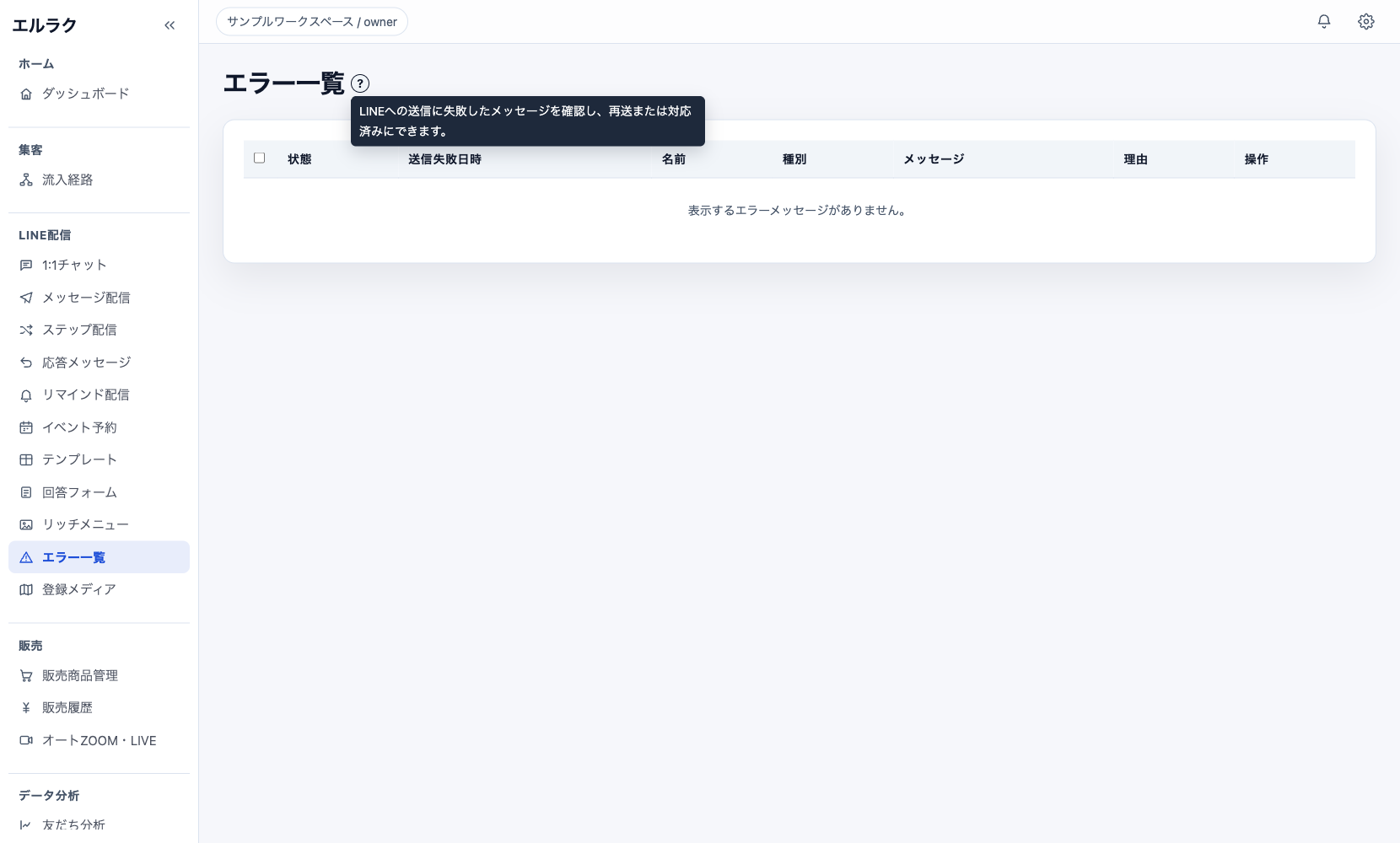
LINEへの送信に失敗したメッセージを見つけ、理由と対象を確認してから、再送または対応済みとして整理します。
最終画面確認: 2026-09-21
このページでできること
- 送信に失敗したLINEメッセージを確認する場所が分かる
- 状態、失敗日時、名前、種別、メッセージ、理由を順に確認できる
- 原因を直す前の再送や、同じ内容の重複送信を防げる
- 再送するものと対応済みにするものを判断できる
確認する画面
事前準備
- LINE公式アカウントとの接続が完了していること
- 送信した配信、ステップ、応答などの内容と対象を確認できること
- 再送する場合は、送信失敗の原因を解消できていること
操作手順
- 1
エラー一覧を開く
サイドバーのLINE配信から「エラー一覧」を選びます。この画面には、LINEへの送信に失敗したメッセージが表示されます。
撮影時点は「表示するエラーメッセージがありません」と表示されており、実データへの操作は行っていません。 - 2
表示対象の有無を確認する
行が表示されていない場合は、画面上に現在表示するエラーメッセージがない状態です。取得期間や件数を推測せず、必要な場合は配信履歴や対象機能の状態も確認します。
- 3
状態と送信失敗日時を確認する
エラーがある場合は、最初に状態と送信失敗日時を確認します。直近の作業と照らし合わせ、どの配信や自動処理で発生したものかを整理します。
- 4
対象者とメッセージの種別を確認する
名前、種別、メッセージを確認します。再送の前に、相手と内容が正しいか、同じ案内が別経路ですでに届いていないかを確認します。
- 5
失敗理由を確認し、原因を先に直す
理由欄を確認し、LINE接続、送信先、メッセージ内容、参照している画像や設定など、関係する箇所を点検します。原因が残ったまま再送すると、同じ失敗を繰り返す可能性があります。
- 6
再送するか、対応済みにするかを決める
内容を届ける必要があり、原因を解消していて、重複送信にならない場合だけ再送します。別の方法で案内済み、送信不要、または個別に解決済みの場合は、対応記録を残したうえで対応済みにします。
- 7
処理後に一覧と対象者を再確認する
操作後は一覧の状態を確認します。再送した場合は、対象者の1:1チャットや配信履歴でも結果を確認し、実際に届いたことと重複がないことを確かめます。
注意点
- 原因を確認せずに再送しないでください。同じ失敗を繰り返したり、別経路ですでに届いている相手へ重複送信したりする可能性があります。
- エラー一覧の行がないことだけで、過去のすべての配信が成功したとは判断できません。必要な場合は配信履歴や対象機能も確認してください。
- 対応済みにする前に、再送不要と判断した理由と、代わりに行った対応を記録してください。
- 名前とメッセージには友だちの情報が含まれる場合があります。画面や記録の共有範囲を限定してください。
- この確認では、エラーメッセージの再送、対応済みへの変更、一括選択を行っていません。
よくある質問
エラー一覧に何も表示されていなければ、すべて成功していますか?
この画面に現在表示するエラーメッセージがないことは確認できますが、過去のすべての配信成功までは断定できません。必要な場合は配信履歴も確認してください。
エラーを見つけたら、すぐ再送してよいですか?
先に理由、対象者、メッセージ内容を確認し、原因を解消してください。別経路ですでに届いていないかも確認してから再送します。
対応済みはどのような場合に使いますか?
別の方法で案内済み、送信が不要、または個別に解決済みなど、再送しない判断が確定した場合に使います。判断理由も記録してください。
再送後はどこを確認しますか?
エラー一覧の状態に加え、対象者の1:1チャットや配信履歴で、実際の送信結果と重複がないことを確認します。