LINE配信 / 04
メッセージ配信の作成・予約・確認
LINEに送る内容、配信対象、配信日時を設定し、下書き保存とテスト送信で確認してから本配信します。
最終画面確認: 2026-09-21
このページでできること
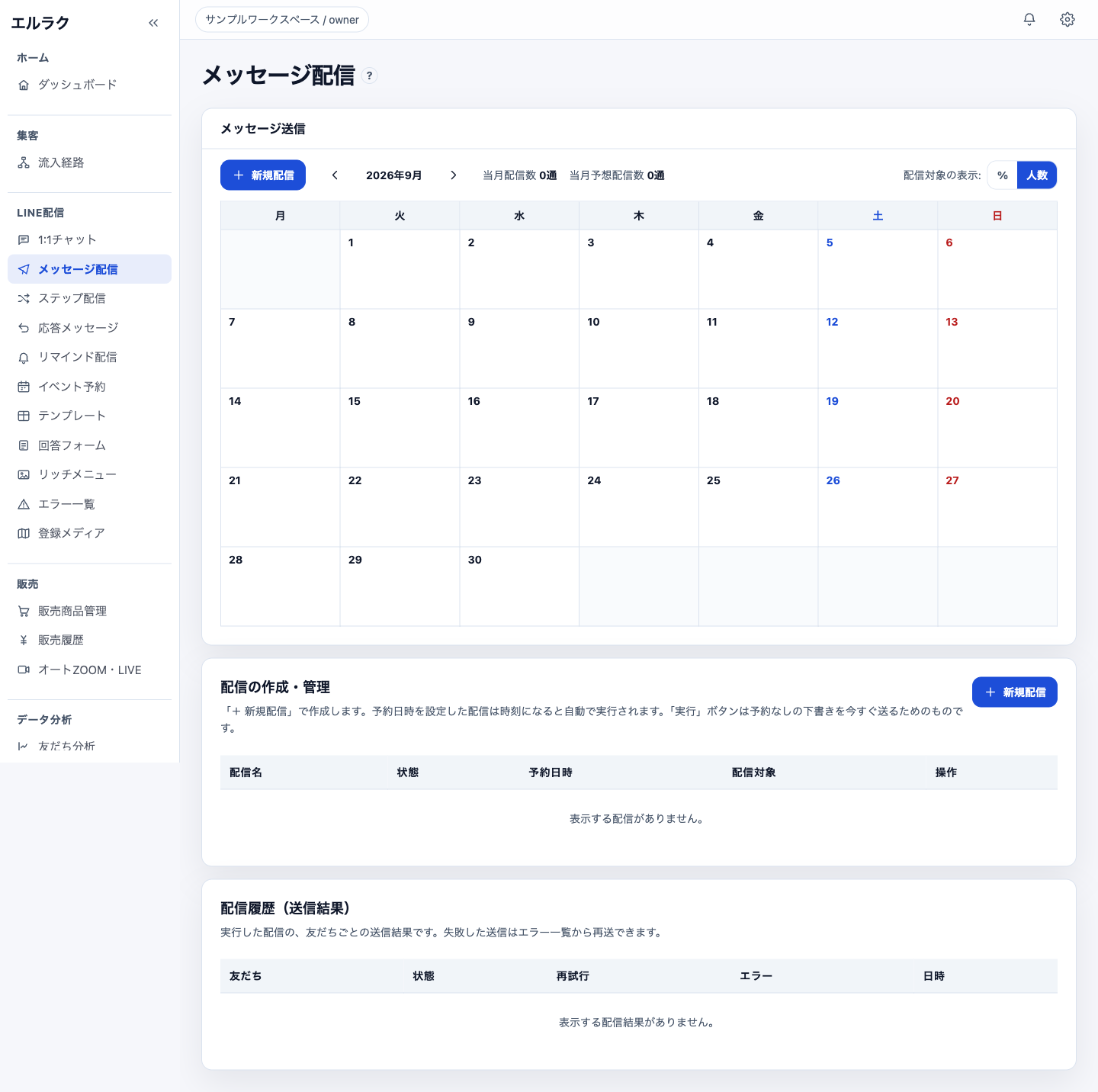
- 月間カレンダーと一覧で配信状況を確認できる
- テキストや画像などの吹き出しを3つまで設定できる
- タグなどの条件で送る相手を絞り込める
- 下書き保存、テスト送信、配信登録の違いが分かる
確認する画面
事前準備
- LINE公式アカウントとの接続が完了していること
- 配信する文面と、必要な画像や登録済みテンプレートが準備できていること
- 絞り込みに使うタグがある場合は、友だちへ付与済みであること
操作手順
- 1
メッセージ配信を開く
サイドバーのLINE配信から「メッセージ配信」を選びます。上部のカレンダーで当月の配信予定、下部で配信の作成・管理と送信結果を確認します。
配信対象の表示は、人数と割合を切り替えられます。 - 2
新規配信を開き、配信名を入れる
「新規配信」を押します。配信名は一覧やカレンダーで見分けるための管理名で、友だちには表示されません。
- 3
送る内容を作る
登録済みテンプレートを選ぶか、吹き出しの種類を選んで内容を入れます。テキスト、スタンプ、画像、質問、ボタン・カルーセル、位置情報、紹介、音声、動画から選べます。吹き出しは上から順に3つまで追加できます。
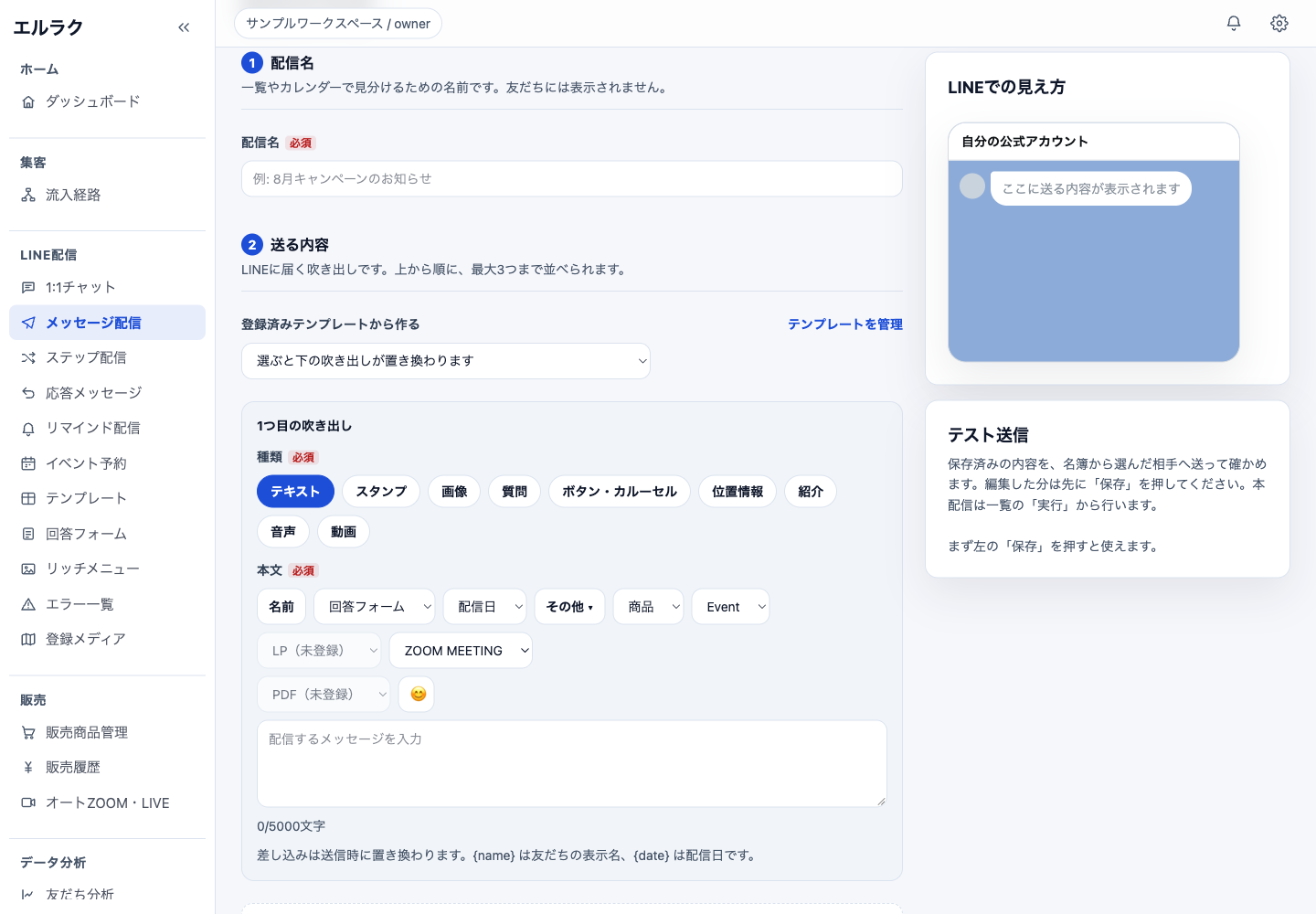
右側のプレビューで、LINEでの見え方を確認します。 - 4
差し込みと登録済みコンテンツを使う
友だちの表示名、配信日、回答フォーム、商品、Event、ZOOM MEETINGなどを必要に応じて挿入します。差し込み値は送信時に友だちごとの内容へ置き換わります。
- 5
送る相手を選ぶ
配信するタグと、配信から除外するタグを必要に応じて選びます。「さらに細かい条件」も設定できます。画面に表示される届く人数と除外人数を必ず確認します。
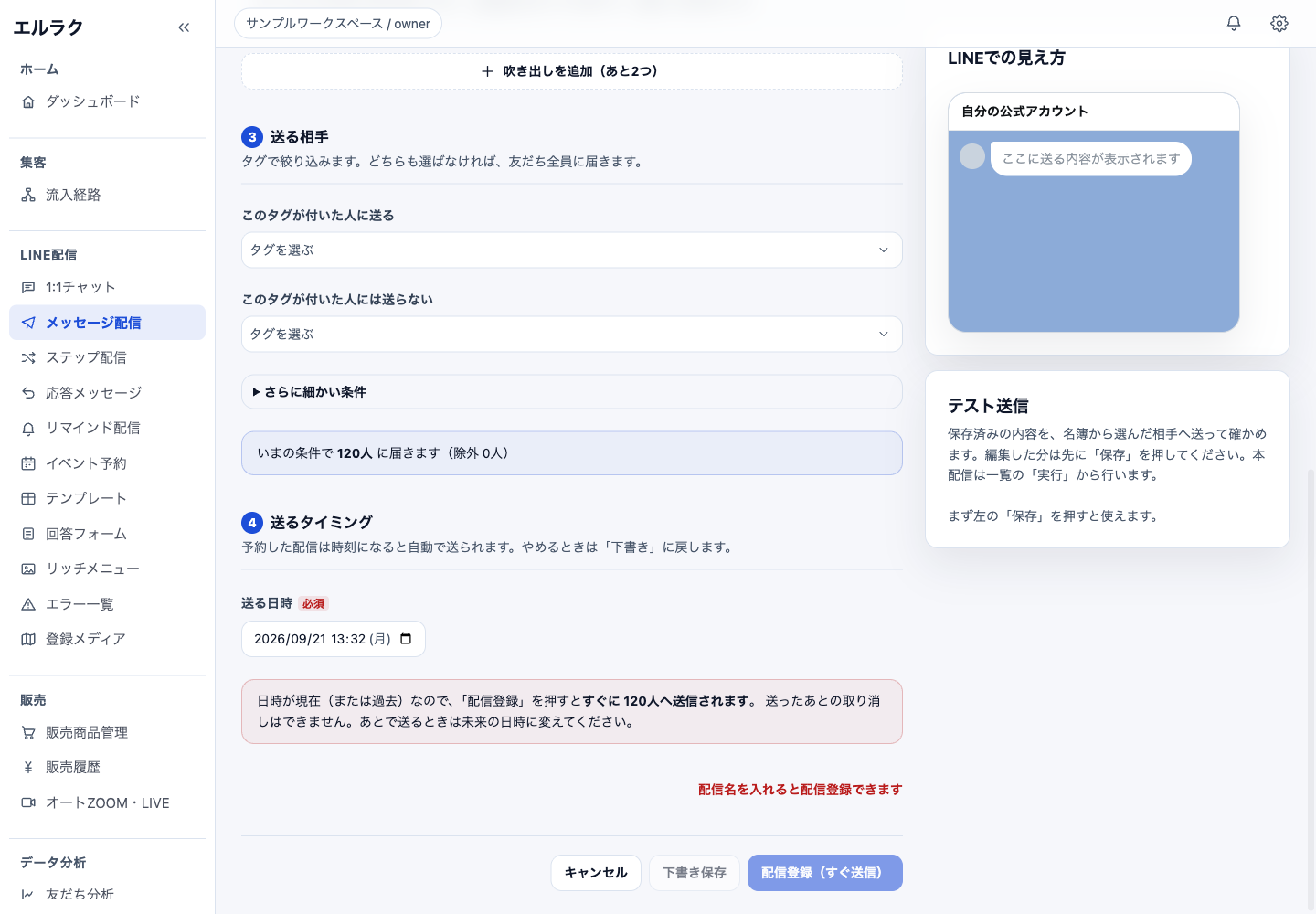
タグをどちらも選ばない場合は、友だち全員が配信対象になります。 - 6
送る日時を設定する
未来の日時を選ぶと予約配信になります。現在または過去の日時で「配信登録」を押すと、すぐに送信されます。画面の警告文とボタン表示を確認してください。
- 7
下書き保存とテスト送信を行う
配信名と必須項目を入れたら、まず「下書き保存」を押します。保存しただけでは配信されません。保存後、右側のテスト送信から名簿の相手を選び、実際のLINE表示を確認します。
- 8
配信登録後の状態と結果を確認する
宛先、内容、日時を最終確認して「配信登録」を押します。未来の日時なら予約、現在または過去の日時なら即時送信です。一覧で状態と予約日時を、配信履歴で友だちごとの結果を確認します。
注意点
- 配信タグをどちらも選ばない場合は、友だち全員に届きます。表示人数を必ず確認してください。
- 日時が現在または過去の場合、配信登録ですぐに送信されます。送信後は取り消せません。
- テスト送信も、選んだ相手へ実際のLINEメッセージを送る操作です。テスト用の友だちを選んでください。
- 下書きのまま「実行」を押すと今すぐ送る操作になるため、本配信前に状態を確認してください。
よくある質問
下書き保存だけでLINEが送られますか?
いいえ。下書き保存だけでは送られません。本配信は配信登録、または予約なしの下書きを一覧から実行すると行われます。
配信対象を絞り込まない場合はどうなりますか?
配信タグと除外タグをどちらも選ばない場合、友だち全員が配信対象になります。
本配信前にLINEでの見え方を確認できますか?
はい。右側のプレビューと、下書き保存後のテスト送信で確認できます。
吹き出しはいくつまで送れますか?
1回の配信で、上から順に最大3つまで設定できます。