販売 / 17
オートZOOM・LIVEの全体像を確認する
Zoomまたは動画を使うウェビナーを、フォルダー、開催日程、参加状況、呼び出しコードと一緒に管理します。
最終画面確認: 2026-09-21
このページでできること
- ウェビナー管理画面にある主要な機能を把握できる
- フォルダーと一覧を使って対象のウェビナーを見つけられる
- 参加・退出・残存率と端末別人数の表示場所が分かる
- 呼び出しコード、詳細設定、コピー、種類を区別できる
- 新規追加や削除、Zoomアプリ設定へ進む前の注意点を確認できる
確認する画面
事前準備
- 対象ワークスペースへログインしていること
- Zoom開催を行う場合は、使用するZoomアカウントを確認できること
- 削除や設定変更を行う場合は、対象ウェビナーと権限を確認できること
操作手順
- 1
オートZOOM・LIVEを開く
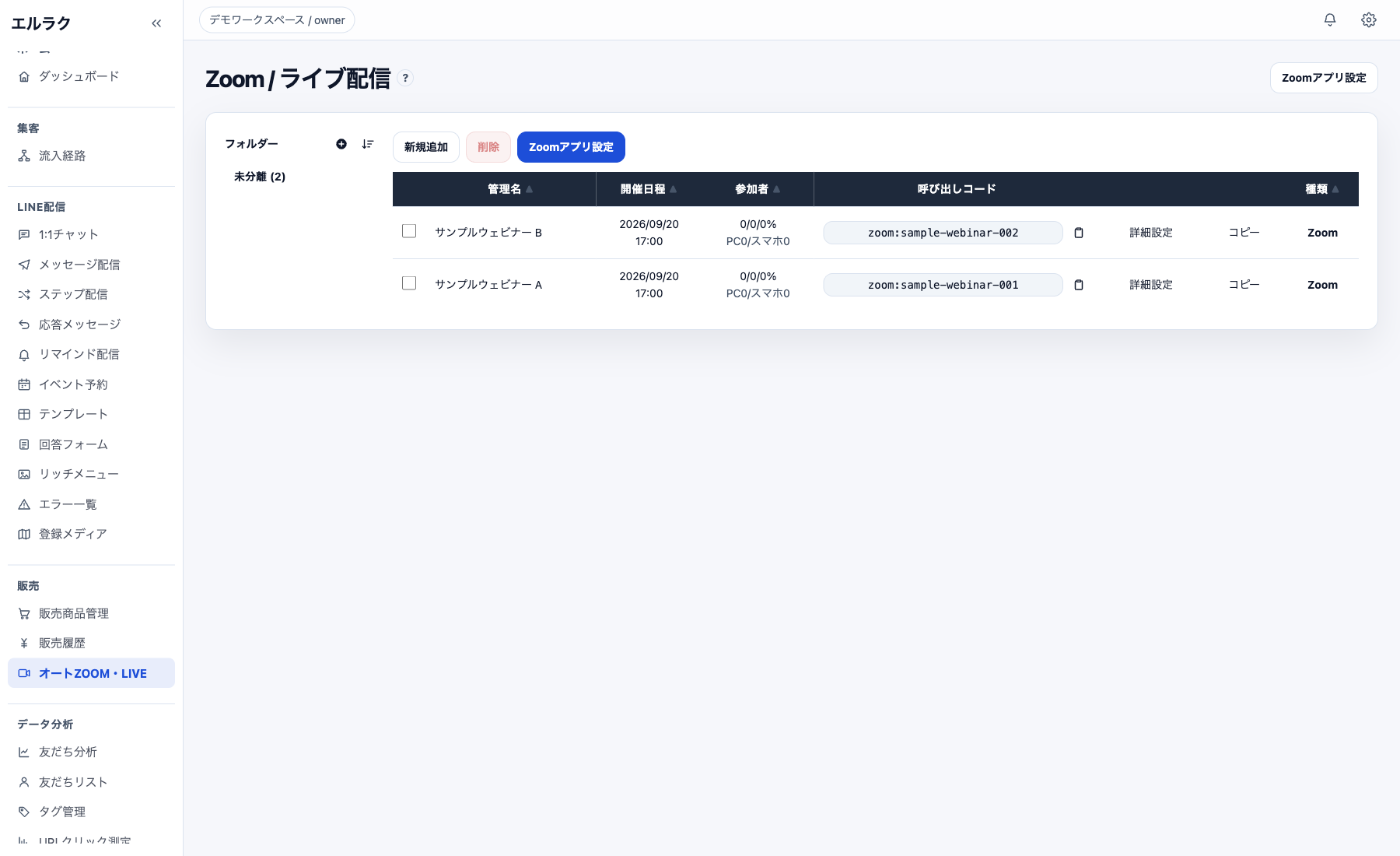
サイドバーの販売から「オートZOOM・LIVE」を選びます。現在の画面見出しは「Zoom / ライブ配信」です。ここからウェビナーの追加、整理、参加状況の確認、詳細設定へ進めます。
画面例はマニュアル用に管理名と呼び出しコードをサンプル表示へ置き換えています。 - 2
Zoomアプリ設定の入口を確認する
画面右上または一覧上部の「Zoomアプリ設定」から連携設定へ進めます。Zoomで開催する前に連携状態を確認します。この全体像マニュアルでは、認証情報の入力や保存は行っていません。
- 3
フォルダーでウェビナーを整理する
左側のフォルダー欄でウェビナーを分類できます。「フォルダーを追加」と件数順の並び替えがあり、未分類のウェビナーは「未分離」に表示されます。
- 4
一覧の管理名と開催日程を確認する
一覧では、管理名と開催日程を確認します。複数のウェビナーが似た名前の場合は、開催日時と種類も合わせて対象を特定します。管理名や開催日程の列は並び替えできます。
- 5
参加状況を確認する
参加者列では、参加・退出・残存率と、PC・スマホ別の人数を確認できます。数字が0の場合でも、開催前、計測対象なし、設定状態などを確認してから結果を判断します。
- 6
呼び出しコードを確認する
各ウェビナーには呼び出しコードが表示され、コード右側のコピーアイコンからコピーできます。案内やテンプレートへ入れる前に、対象の管理名、開催日程、種類と同じ行のコードかを確認します。
- 7
詳細設定とコピーを使い分ける
「詳細設定」は対象ウェビナーの設定へ進む入口です。「コピー」はウェビナー設定を複製する操作です。複製後は管理名、開催日程、呼び出しコード、種類を確認し、元のウェビナーと混同しないようにします。
- 8
新規追加と削除の前に対象を確認する
「新規追加」から新しいウェビナーを作成できます。削除は一覧のチェックボックスで対象を選択すると使える操作です。削除は元に戻せない可能性があるため、管理名と開催日程を照合してから実行します。
注意点
- ZoomのクライアントIDやシークレットなどの認証情報は、画面共有、マニュアル画像、チャットへ貼らないでください。
- 呼び出しコードは対象ウェビナーへの導線です。管理名、開催日程、種類を確認してから案内へ使用します。
- 「コピー」は呼び出しコードのコピーアイコンと、ウェビナー設定の複製ボタンで意味が異なります。操作対象を確認してください。
- 削除はデータに影響する操作です。このマニュアル作成では新規追加、コピー、削除、詳細設定の変更を行っていません。
- 旧エルわかマニュアルは全体像の参考にしていますが、画面名やZoom側の仕様は変わるため、現在のエルラク画面とZoom公式情報を優先します。
よくある質問
呼び出しコードはどこでコピーしますか?
対象ウェビナーの行にある呼び出しコード右側のコピーアイコンを使います。隣の「コピー」ボタンはウェビナー設定の複製なので、混同しないでください。
参加者の数字は何を表していますか?
画面の補足表示では、参加・退出・残存率と、PC・スマホ別人数です。開催前や計測対象がない状態の0を、そのまま成果0と断定しないでください。
Zoomアプリ設定はどこから開けますか?
画面右上、またはウェビナー一覧上部の「Zoomアプリ設定」から進めます。認証情報は機密情報として扱ってください。
この画面から削除しても大丈夫ですか?
削除はデータに影響します。対象ウェビナー、開催日程、運用中の導線を確認し、権限のある担当者が実行してください。このマニュアル作成では削除していません。