販売 / 15
新しい販売商品を作成する
基本情報、商品設定、商品ページ、表示時アクション、申込完了ページ、申込完了時アクションを順番に設定します。
最終画面確認: 2026-09-21
このページでできること
- 本番とテストを分けて商品を作成できる
- 価格と、保存後に変更できない商品タイプを正しく選べる
- 商品ページと申込完了ページを設定できる
- ページ表示時と申込完了時のタグ・自動アクションを設定できる
- テスト確認を経て、本番販売へ進めるか判断できる
確認する画面
事前準備
- 本番販売を行う場合は、Stripeの連携準備ができていること
- 商品名、価格、説明文、画像、取引条件が確定していること
- 申込前後に自動処理を行う場合は、タグ、ステップ配信、テンプレート、リッチメニューの準備ができていること
操作手順
- 1
新規商品作成画面を開く
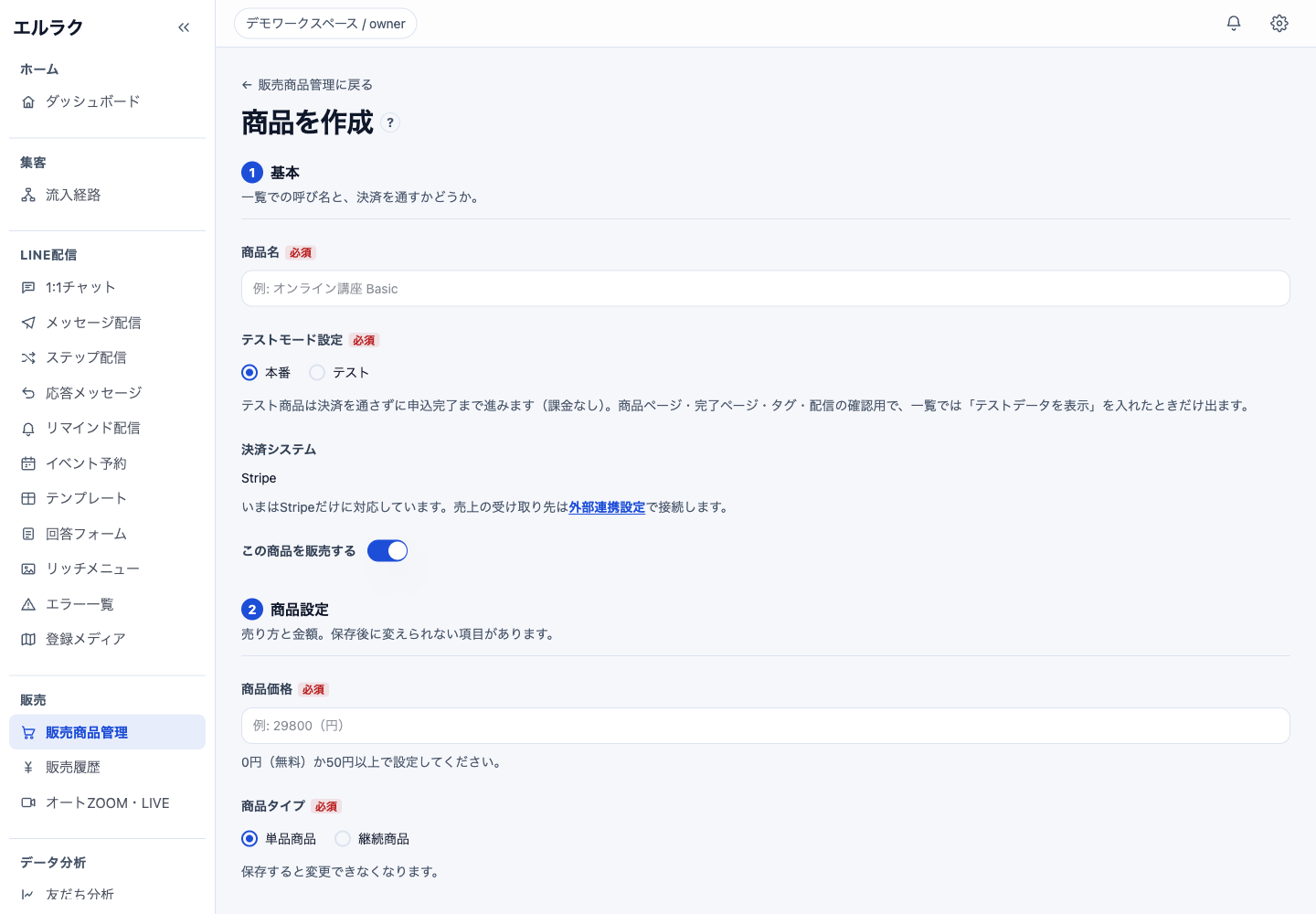
サイドバーの販売から「新規商品作成」を選びます。画面の①から⑥までを順番に設定すると、保存後に商品ページURLと配信用コードが発行されます。
画面例のワークスペース名は、マニュアル用のダミー表示です。 - 2
① 基本を設定する
管理用の商品名を入力し、本番またはテストを選びます。現在の決済システムはStripeです。「この商品を販売する」が有効のときは、保存後の公開状態に注意します。
- 3
② 価格と商品タイプを決める
商品価格は0円の無料商品、または50円以上で設定します。商品タイプは、1回支払いの「単品」か、定期課金等の「継続」を選びます。商品タイプは保存後に変更できないため、ここで販売方法を確定します。
- 4
③ 商品ページを整える
ページデザインは「基本ページ」「外部サービスページ」「ページを使用しない(直接決済へ)」から選びます。基本ページでは、テーマカラー、表示名、補足文、商品案内、商品画像、ボタン文言と色を設定します。
- 5
④ 商品ページ表示時のアクションを設定する
商品ページを開いた人にタグを付与する場合は、対象タグと実行回数を選びます。「何度でも」と「1回のみ」の違いを確認します。タグにステップ配信、テンプレート送信、リッチメニュー変更がひも付いていると、それらも連動します。
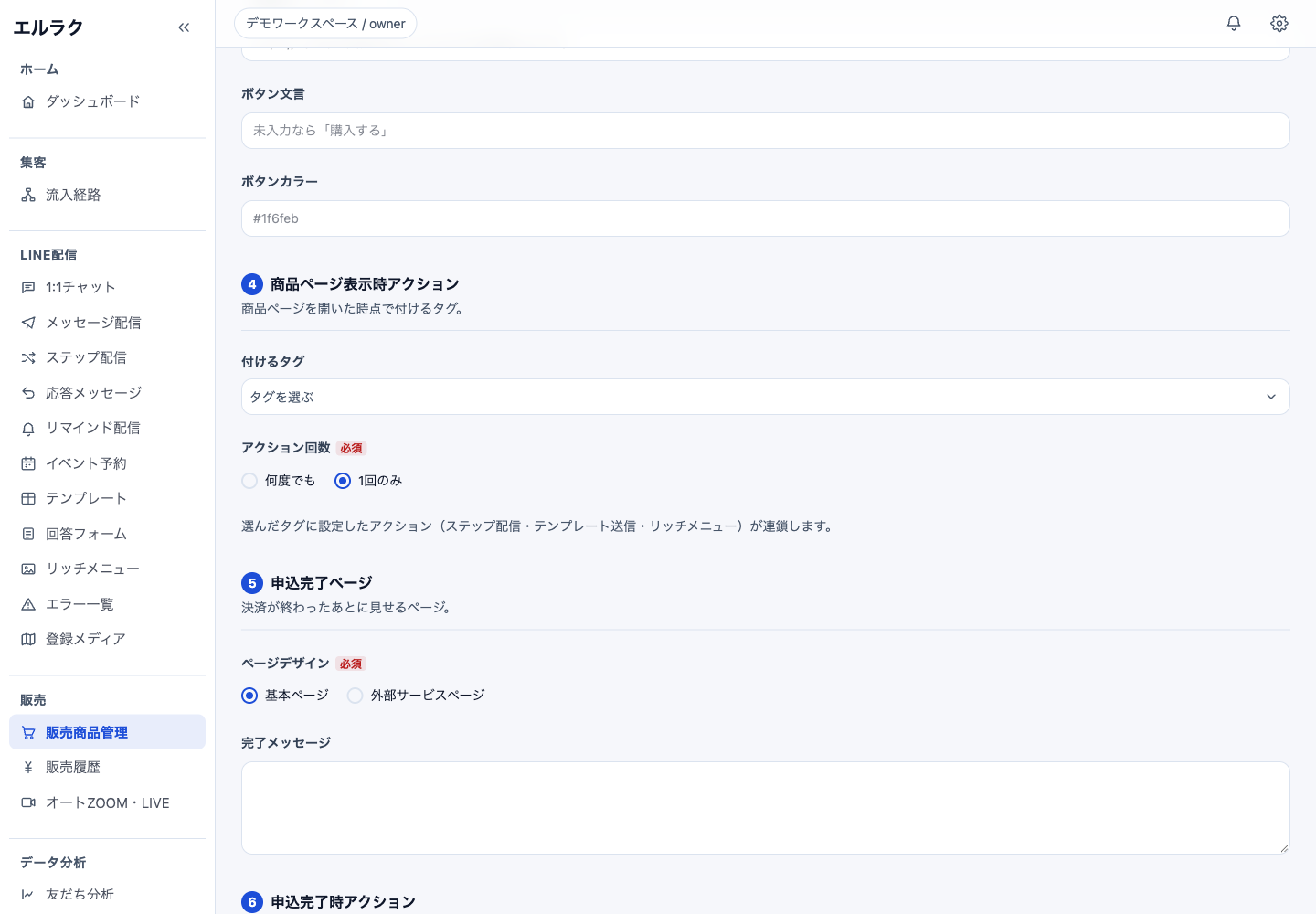
タグだけでなく、タグに連結した自動処理まで確認します。 - 6
⑤ 申込完了ページを設定する
申込後に表示するページを、基本ページまたは外部サービスページから選びます。基本ページを使う場合は、申込完了メッセージへ次の行動が分かる案内を記載します。
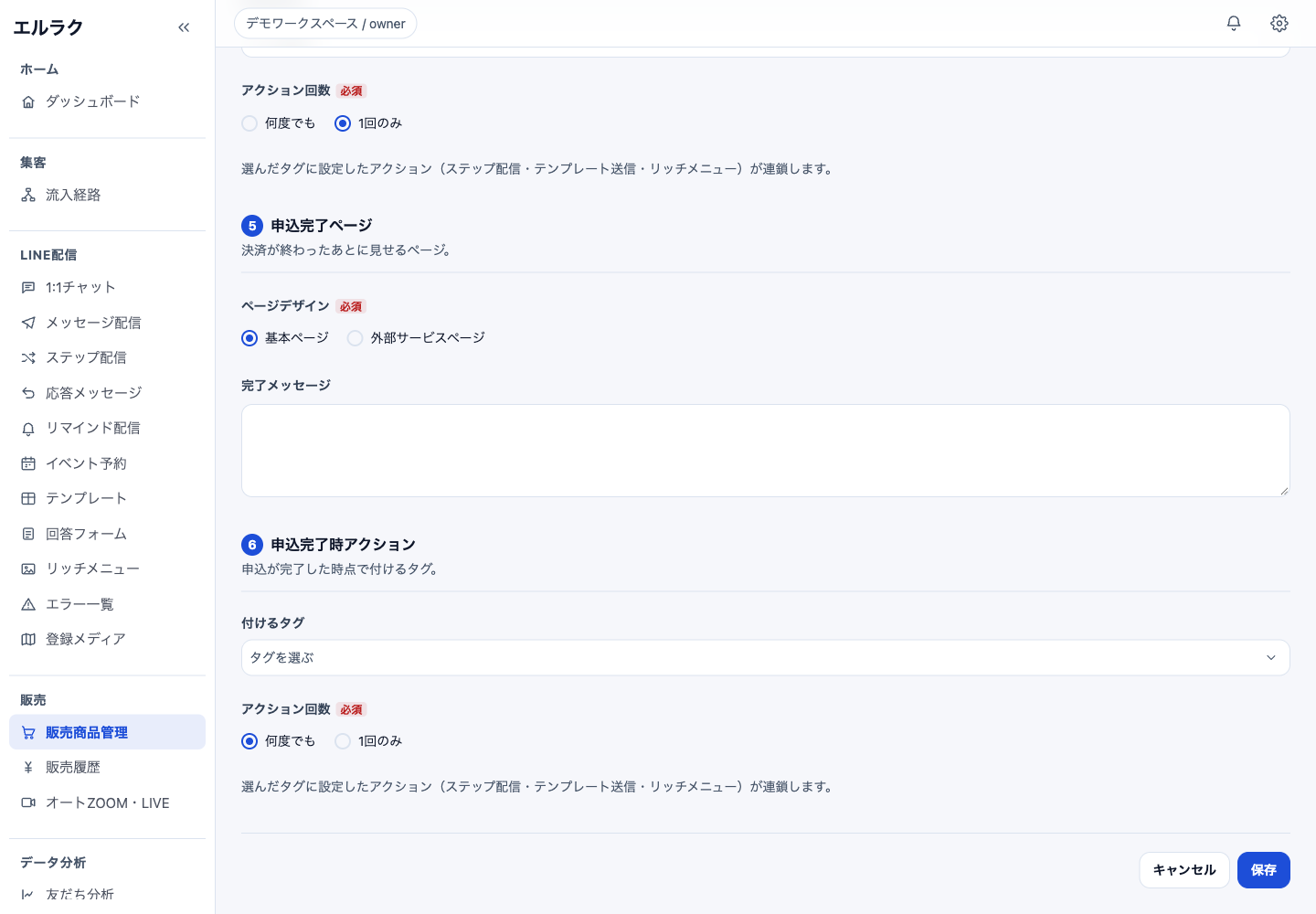
申込完了後の案内と自動アクションは、購入者の次の行動に直結します。 - 7
⑥ 申込完了時のアクションを設定する
申込完了時に購入者へ付与するタグと実行回数を選びます。付与するタグに連結したステップ配信、テンプレート、リッチメニューが想定どおりか、保存前に確認します。
- 8
テストモードで一連の動きを確認する
最初はテストモードで作成し、実際の課金を行わずに、商品ページ、申込完了ページ、タグ付与、配信、リッチメニュー変更を確認します。テスト商品は、販売商品管理でテストデータを表示して確認します。
- 9
保存後のURLと配信用コードを確認する
全項目を見直してから「保存」を押します。保存後は販売商品管理へ戻り、商品名、本番・テスト、価格、販売状態、商品ページURL、配信用コードを確認します。本番公開は、決済連携と全導線の確認後に行います。
注意点
- 商品タイプは保存後に変更できません。単品か継続かを保存前に確定してください。
- 本番モードで販売スイッチが有効な商品は、決済連携済みであれば購入できる状態になる場合があります。公開前に対象と設定を確認してください。
- 商品価格は0円、または50円以上で設定します。現在表示される決済システムはStripeです。
- テストモードは動作確認用で、実際の決済ではありません。本番商品と取り違えないでください。
- タグを付与すると、タグに連結したステップ配信、テンプレート、リッチメニュー変更も実行される場合があります。
- 外部サービスページや直接決済を使う場合は、接続先URLと返り導線の最新仕様を確認してください。迷う場合は基本ページで動作確認します。
- この確認では、商品情報の入力、保存、販売状態の変更、決済連携を行っていません。
よくある質問
はじめから本番モードで作ってもよいですか?
設定ミスによる課金や自動配信を防ぐため、最初はテストモードで一連の動きを確認し、本番用の設定を作成するのが安全です。
商品タイプを後から変更できますか?
現在の画面では、商品タイプは保存後に変更できません。販売方法が違う場合は、新しい商品として作り分けます。
商品ページでタグを付与すると何が起きますか?
選んだタグが付与されます。さらに、そのタグにステップ配信、テンプレート送信、リッチメニュー変更が連結されていると、それらも連動します。
保存すると、すぐに販売が始まりますか?
モード、販売スイッチ、決済連携の状態によって異なります。保存後は販売商品管理で、本番・テスト、販売状態、URLと配信用コードを確認してください。