販売 / 22
録画動画を擬似LIVEとして配信する
ウェビナーの種類を「動画で行う」に切り替え、DropboxまたはVimeoの動画を開催時刻に合わせて再生する設定と、公開前の確認手順を整理します。
最終画面確認: 2026-09-22
このページでできること
- Zoom配信と動画配信の違いを理解できる
- DropboxまたはVimeoを動画の置き場所として選べる
- 対象動画の共有リンクを正しく指定できる
- 途中参加者に経過位置から再生される仕組みを理解できる
- 開始前、開始直後、途中参加、終了後をPCとスマホで確認できる
確認する画面
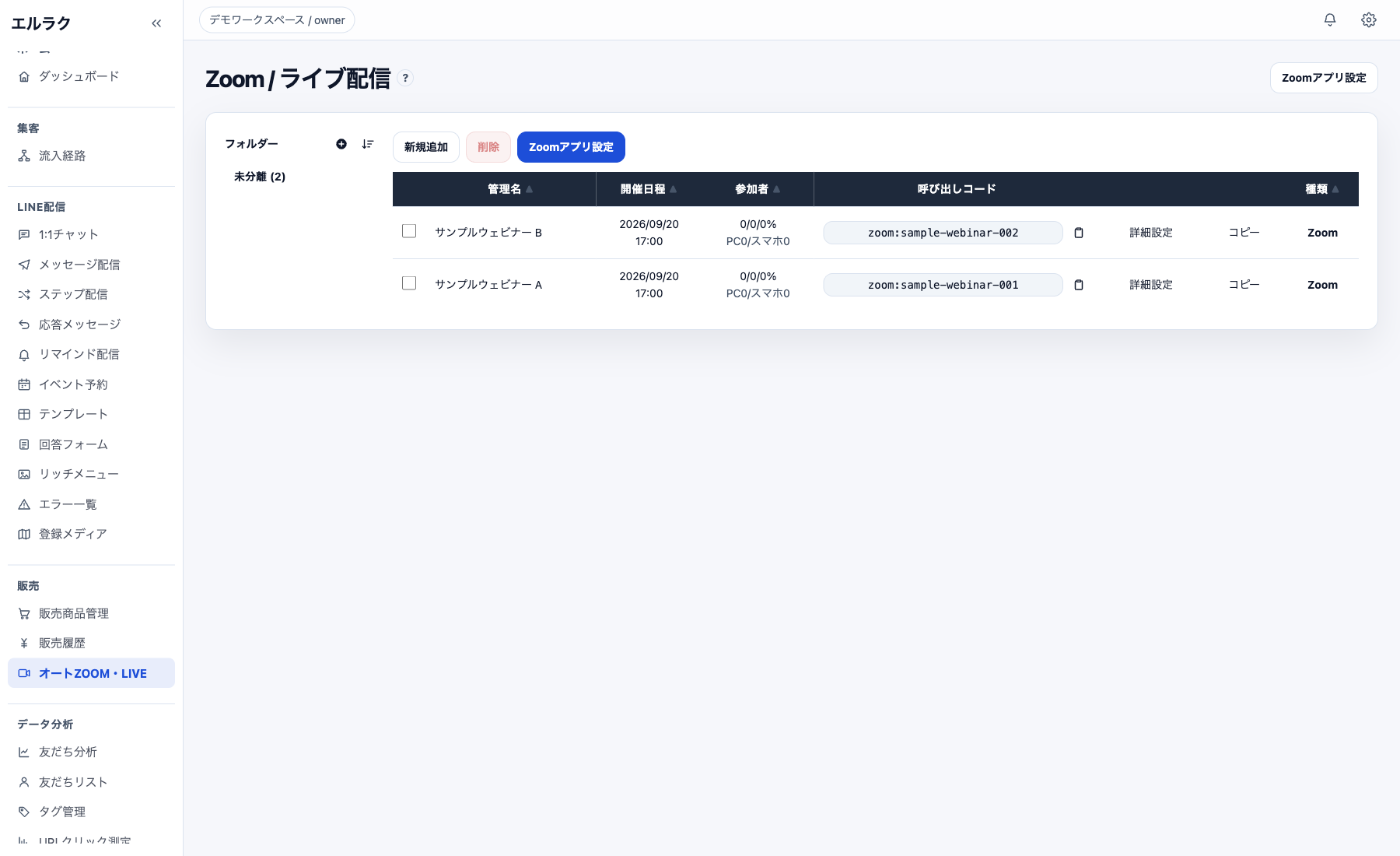
事前準備
- 対象ワークスペースへログインしていること
- 配信する録画動画をDropboxまたはVimeoに用意していること
- 動画ファイル単体の共有リンクを取得できること
- 管理名、開催日時、LINE案内の予定を確認できること
操作手順
- 1
ウェビナーの新規作成画面を開く
オートZOOM・LIVEの一覧から「新規作成」を開きます。対象ワークスペース、管理名、開催日時を先に確認します。
設定前に、対象ワークスペースと開催日時を照合します。 - 2
管理名と開催日時をそろえる
管理名と開催日時を入力し、LINEで案内する日時やリマインド配信の予定と一致させます。録画動画、申込ページ、LINE案内で異なる日時を使わないようにします。
- 3
種類を「動画で行う」に切り替える
種類の選択で「Zoom」ではなく「動画で行う」を選びます。選択すると、動画の置き場所と動画URLを設定する項目へ切り替わります。
- 4
動画の置き場所を選ぶ
動画の置き場所はDropboxまたはVimeoから選びます。実際に動画を保存しているサービスを選択し、参加者が視聴できる共有設定になっているか確認します。
- 5
動画URLを入力する
動画URLには対象動画の共有リンクをそのまま入力します。再生時には自動で直リンクへ変換されます。フォルダーの共有リンクは使用できないため、必ず動画ファイル単体のリンクを指定します。
- 6
経過位置からの再生を理解する
開始時刻になると視聴ページで動画が経過位置から再生されます。途中参加者は冒頭からではなく、その時点までに経過した位置から再生され、LIVEのような進行になります。
- 7
案内と再生時刻を照合する
ウェビナーの開催日時、LINE案内、リマインド、動画の想定尺を照合します。参加者が案内どおりに視聴ページへ入り、正しい位置から再生される流れを確認します。
- 8
4つの時点で公開前テストを行う
開始前、開始直後、途中参加、終了後の4時点でテストします。各時点で再生位置、音量、案内表示を確認します。
- 9
PCとスマホで視聴ページを確認する
PCとスマホの両方で、再生位置、音量、案内表示を確認します。このマニュアル制作では画面項目の確認のみ行い、保存、動画アップロード、公開は行っていません。
注意点
- 動画URLにはフォルダーではなく対象動画の共有リンクを指定してください。
- 共有設定が視聴者に許可されていない場合、動画を再生できない可能性があります。
- 途中参加者には経過位置から再生されます。冒頭から再生される前提の案内をしないでください。
- 開催日時とLINE案内、リマインドの日時を必ず一致させてください。
- 本番前に開始前、開始直後、途中参加、終了後をPCとスマホで確認してください。
よくある質問
途中から参加した人は、動画の最初から再生されますか?
いいえ。開始時刻からの経過位置に合わせて途中から再生されます。
動画はどこに置けますか?
確認時点の画面ではDropboxまたはVimeoを選択できます。
Dropboxのフォルダー共有リンクを使えますか?
使えません。配信する動画ファイル単体の共有リンクを指定してください。
公開前に最低限何を確認しますか?
開始前、開始直後、途中参加、終了後の4時点を、PCとスマホで確認してください。再生位置、音量、案内表示が確認項目です。