LINE配信 / 09
テンプレートの作成と使い分け
繰り返し使うLINEメッセージをテンプレートとして登録し、1:1チャット、メッセージ配信、ステップ配信、応答メッセージから呼び出せるようにします。
最終画面確認: 2026-09-21
このページでできること
- テンプレートの一覧、フォルダ、検索の使い方が分かる
- 件名と最大5つの吹き出しを設定できる
- テキスト、画像、質問、ボタン・カルーセルなど9種類を使い分けられる
- 名前や配信日、回答フォーム、商品、イベント、Zoomミーティングを差し込める
- 保存前にLINEでの見え方を確認できる
確認する画面
事前準備
- LINE公式アカウントとの接続が完了していること
- テンプレートを使う配信目的と対象者が決まっていること
- 差し込む回答フォーム、商品、イベント、Zoomミーティングがある場合は事前に登録していること
- 画像、音声、動画を使う場合は登録メディアへ素材を準備していること
操作手順
- 1
テンプレート一覧を開く
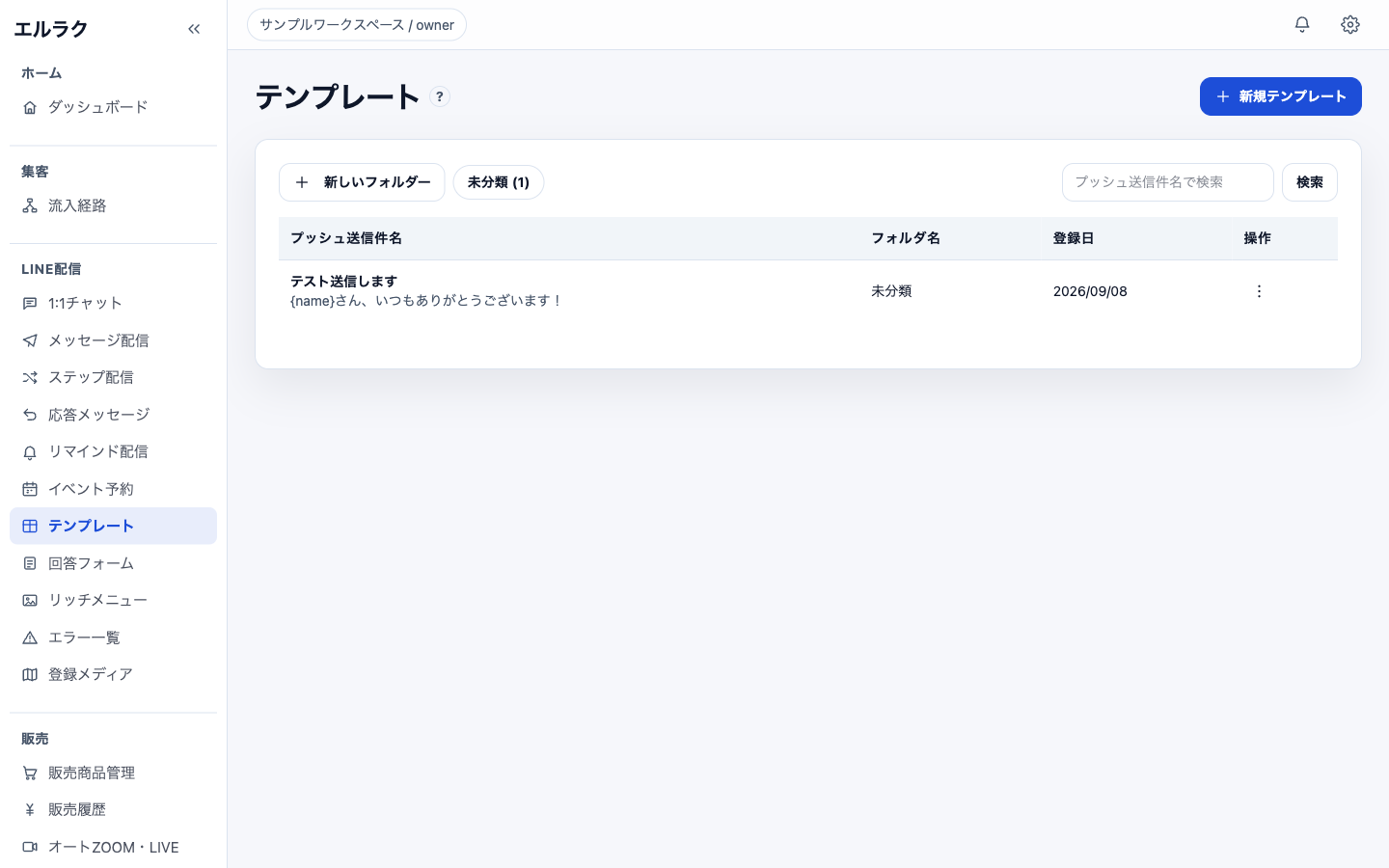
サイドバーのLINE配信から「テンプレート」を選びます。一覧では件名、フォルダ名、登録日を確認できます。フォルダで絞り込むか検索欄へ件名を入れると、目的のテンプレートを探せます。
説明用にサービス名とワークスペース名をサンプル表示へ差し替えています。 - 2
必要に応じてフォルダを準備する
用途別に整理する場合は「新しいフォルダー」を使います。相談案内、セミナー、購入後案内など、運用担当者が迷わない単位で分けます。分類しない場合は未分類のままでも作成できます。
- 3
新規テンプレートを開く
右上の「新規テンプレート」を押します。作成画面は、一覧で見分ける情報と、LINEへ送る内容の2つに分かれています。
- 4
件名とフォルダを設定する
プッシュ送信件名は管理画面で見分けるための必須項目です。受信者へ届く本文とは別なので、目的が分かる名前にします。必要な場合は保存先のフォルダも選びます。
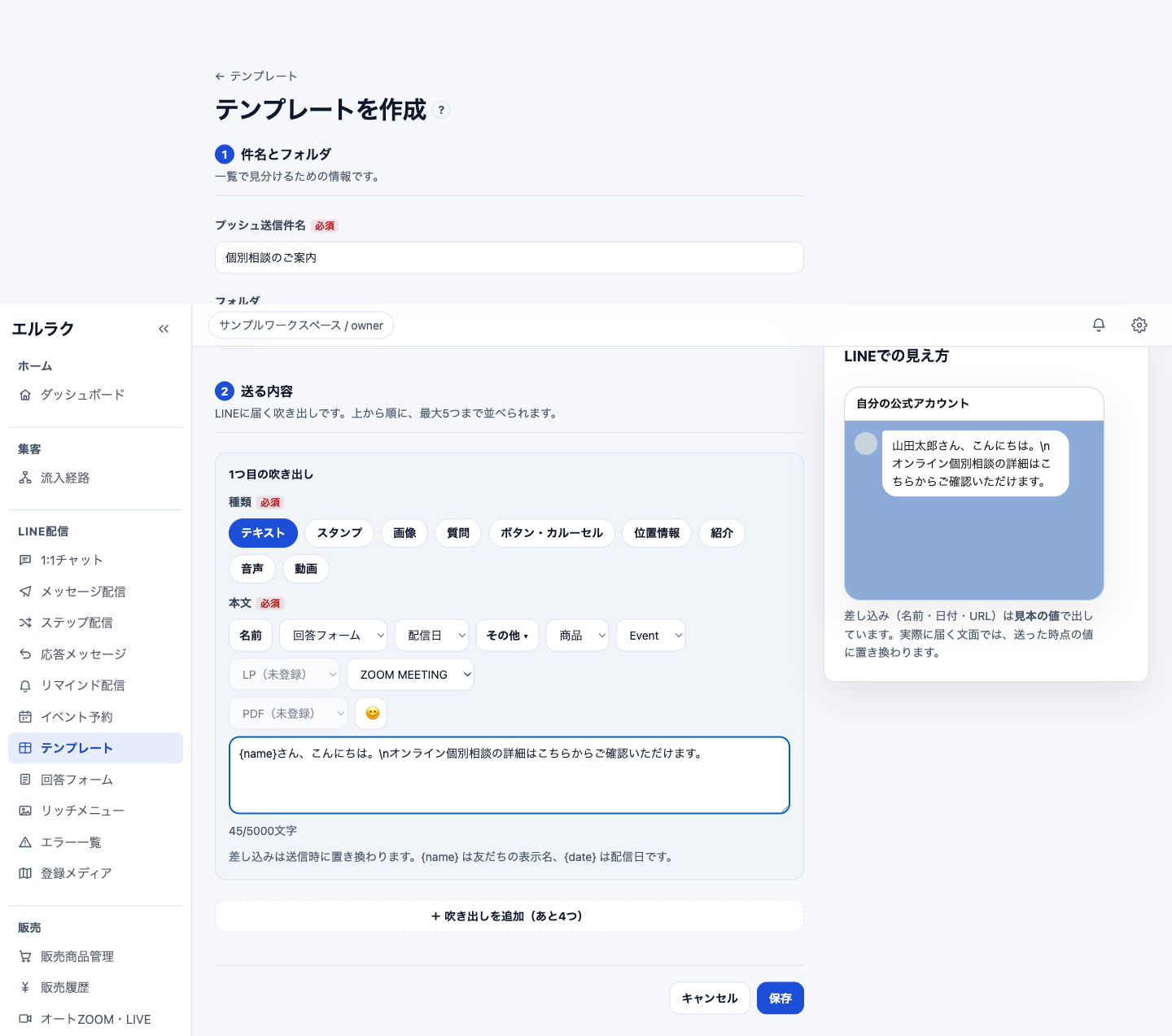
画面は説明用の未保存サンプルです。テンプレートの作成や送信は行っていません。 - 5
吹き出しの種類を選ぶ
テキスト、スタンプ、画像、質問、ボタン・カルーセル、位置情報、紹介、音声、動画から選びます。1つのテンプレートには、上から順に最大5つの吹き出しを追加できます。
- 6
テキスト本文を入力する
テキストは5,000文字まで入力できます。長文は読みやすく改行し、重要な案内とリンクが埋もれない順番にします。受信者に送られる内容は右側の「LINEでの見え方」で確認します。
- 7
名前と配信日を差し込む
本文へ{name}を入れると、送信時に友だちの表示名へ置き換わります。配信日は、月日、曜日、年を含む形式などから選べます。差し込みは作成画面の固定文字ではなく、実際の送信時に置き換わります。
- 8
登録済みコンテンツを挿入する
回答フォーム、商品、Event、Zoomミーティング、PDFなど、登録済みのコンテンツは作成画面の挿入メニューから選びます。未登録と表示される項目は、先に対象機能側で登録してください。
- 9
ボタン・カルーセルを設定する
パネルごとにタイトル、本文、画像、ボタンを設定します。ボタンを押した後の挙動は、URLを開く、電話、友だち追加、メール、シナリオ操作、タグ追加、リマインド設定などから選べます。選択時の返信も、返信なし、テキスト、テンプレートから選べます。
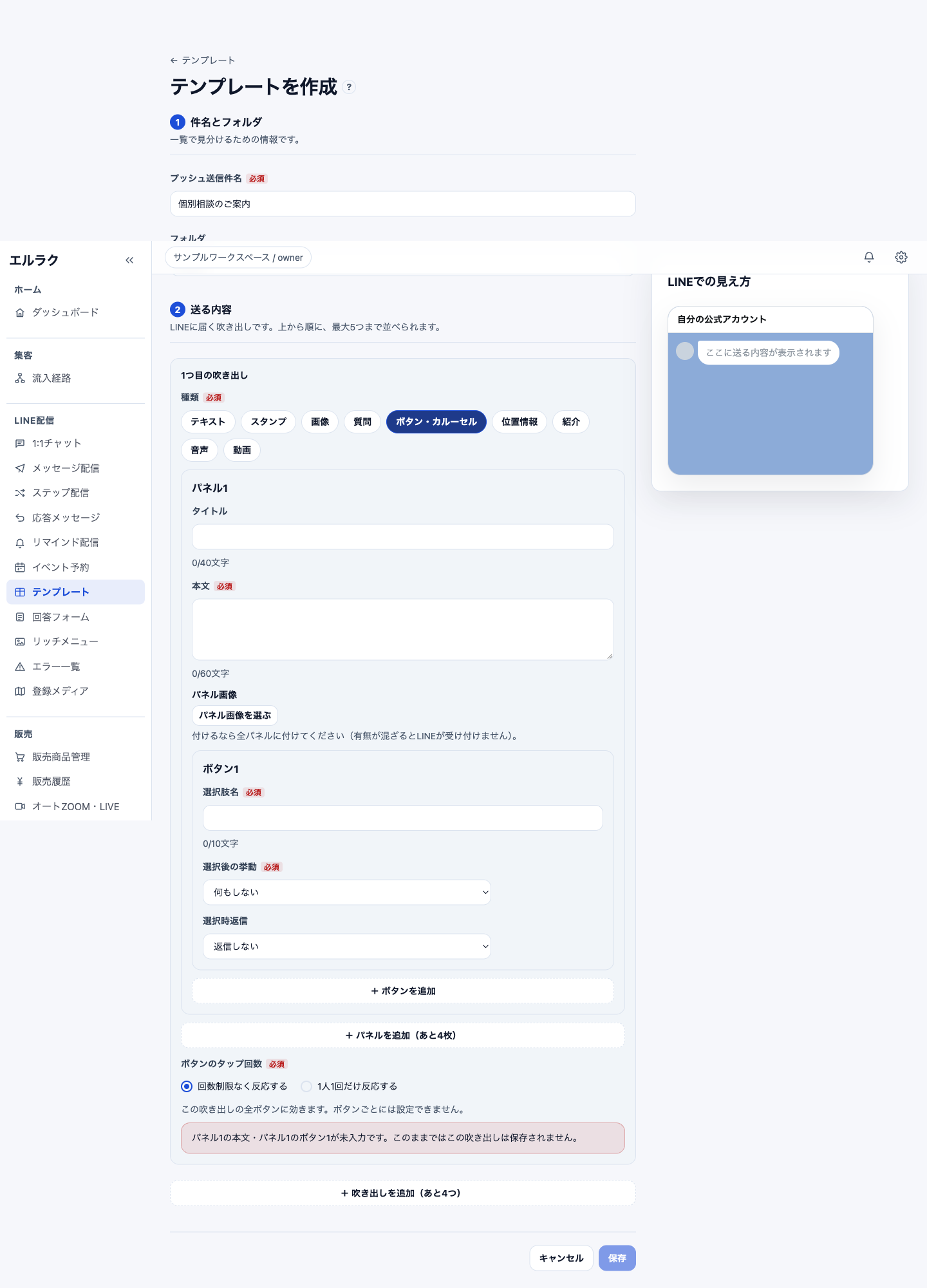
パネル画像を使う場合は、画像の有無を全パネルでそろえます。 - 10
ボタンの反応回数を決める
ボタン・カルーセルでは、回数制限なく反応するか、1人1回だけ反応するかを選びます。この設定は同じ吹き出し内のすべてのボタンに適用され、ボタンごとには分けられません。
- 11
複数の吹き出しを並べる
「吹き出しを追加」から内容を増やします。受信者には上から順に届くため、要点、補足、行動ボタンのように自然な順番へ並べます。追加後は各吹き出しの必須項目とプレビューを確認します。
- 12
内容を確認して保存する
件名、吹き出し、差し込み、リンク、ボタンの動作、LINEでの見え方を確認して保存します。保存しただけでは送信されません。1:1チャット、メッセージ配信、ステップ配信、応答メッセージなどから選択して使用します。
注意点
- 保存は送信ではありません。実際の配信元、対象者、配信日時は各配信機能で確認してください。
- {name}や配信日は送信時に置き換わります。テスト対象で表示を確認してから本番利用してください。
- ボタン・カルーセルのパネル画像は、有無が混在するとLINEが受け付けません。すべて付けるか、すべて外してください。
- URL、電話番号、メールアドレス、シナリオ、タグ、リマインドの選択先を保存前に確認してください。
- 長いテンプレートは複数の吹き出しへ分け、最初の吹き出しだけでも目的が伝わるようにします。
- この確認では、テンプレートの作成、更新、削除、保存、LINE送信を行っていません。
よくある質問
テンプレートを保存すると、すぐLINEへ送信されますか?
いいえ。保存しただけでは送信されません。各配信機能や1:1チャットからテンプレートを選んで使います。
1つのテンプレートに何個の吹き出しを入れられますか?
最大5つです。受信者に表示される順番を確認してから保存してください。
友だちの名前を本文へ自動で入れられますか?
はい。本文へ{name}を挿入すると、送信時に友だちの表示名へ置き換わります。
テンプレートはどこで使えますか?
1:1チャット、メッセージ配信、ステップ配信、応答メッセージなど、テンプレート選択に対応した画面で使えます。
ボタンを1人1回だけ反応させられますか?
はい。ボタン・カルーセルの「ボタンのタップ回数」で1人1回を選びます。同じ吹き出し内の全ボタンへ適用されます。