LINE配信 / 03
1:1チャットと友だち情報の管理
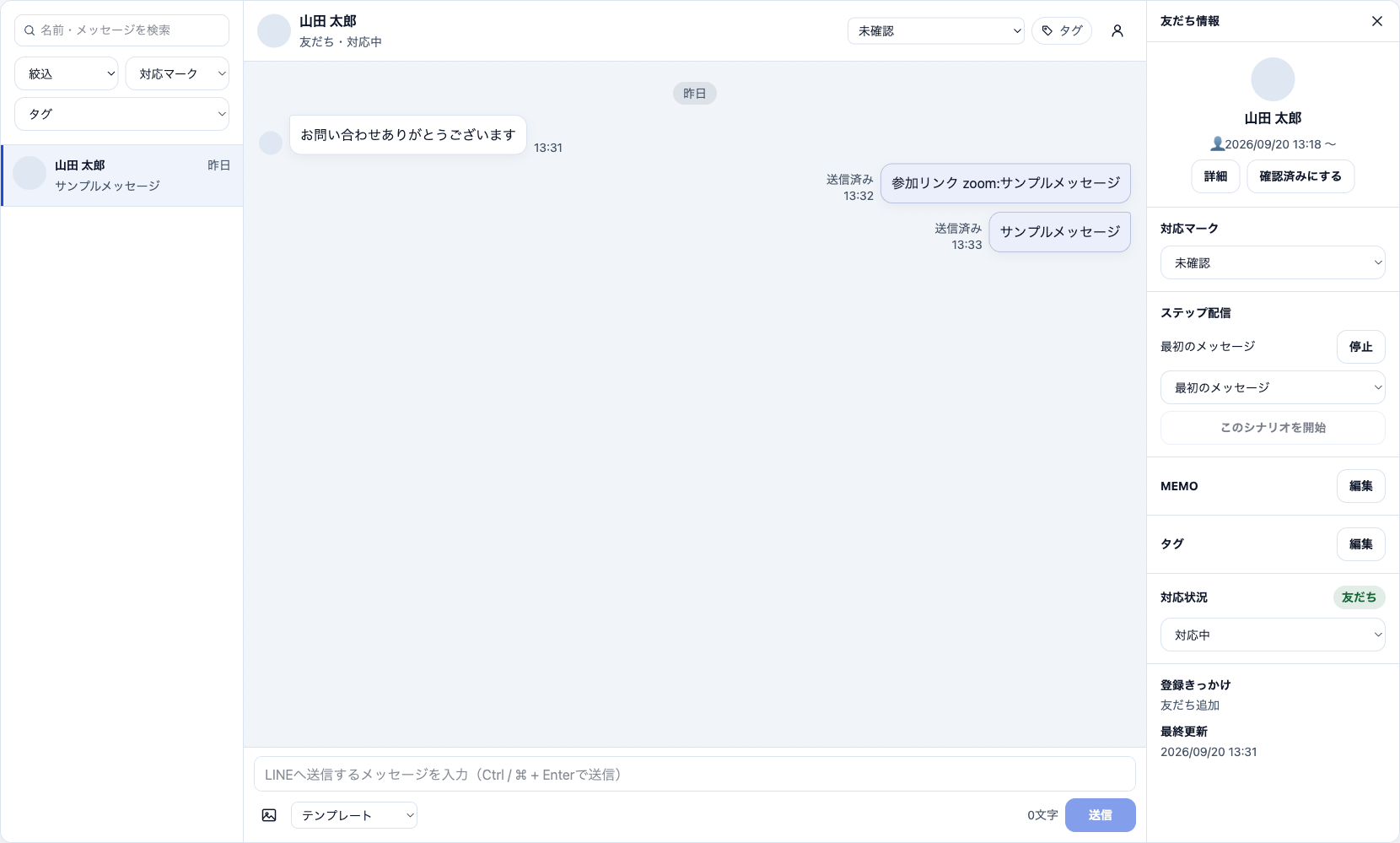
LINEの友だちと個別にやり取りし、対応マーク、タグ、メモ、ステップ配信、対応状況を一つの画面で管理します。
最終画面確認: 2026-09-21
このページでできること
- 名前やメッセージから目的の会話を探せる
- LINEの友だちへ個別メッセージや画像を送れる
- 対応マーク、タグ、メモ、ステップ配信、対応状況を管理できる
確認する画面
事前準備
- LINE公式アカウントとの接続が完了していること
- エルラクに友だちが表示されていること
操作手順
- 1
1:1チャットを開く
サイドバーのLINE配信から「1:1チャット」を選びます。左に会話一覧、中央にメッセージ、右に友だち情報が表示されます。
- 2
目的の会話を探す
名前・メッセージ検索と、未読・既読・対応状況、対応マーク、タグの絞り込みを使い、確認したい友だちを選びます。
- 3
会話履歴を確認する
中央の会話欄で受信・送信メッセージと時刻を確認します。必要に応じて友だち情報を閉じ、会話欄を広く表示できます。
- 4
個別メッセージを送る
画面下部へ本文を入力します。画像の添付やテンプレートの挿入もできます。宛先と内容を確認してから「送信」を押します。
- 5
対応マークとタグを設定する
上部または友だち情報から対応マークを選びます。「タグ」から、その友だちに必要なタグを付けて整理できます。
- 6
友だち情報を管理する
右側では、確認済みへの変更、ステップ配信の停止・開始、MEMO、タグ、会話ステータス、登録きっかけ、最終更新を確認できます。詳細から個別の情報画面へ移動できます。
注意点
- 送信ボタンを押すと、選択中の友だちへ実際にLINEメッセージが送られます。宛先と本文を必ず確認してください。
- 対応マーク、タグ、ステップ配信、対応状況の変更は友だちごとの運用に影響します。変更前に対象者を確認してください。
- マニュアル用の画面共有では、友だち名、プロフィール画像、会話内容などの個人情報を隠してください。
よくある質問
返信が必要な会話だけを探せますか?
はい。未読・既読・対応状況、対応マーク、タグの絞り込みを組み合わせて探せます。
よく使う文章を毎回入力する必要がありますか?
いいえ。送信欄のテンプレートから、登録済みの文章を挿入できます。
友だちごとに対応履歴を残せますか?
はい。MEMO、タグ、対応マーク、会話ステータスを使って管理できます。