販売 / 14
販売商品を一覧で確認・管理する
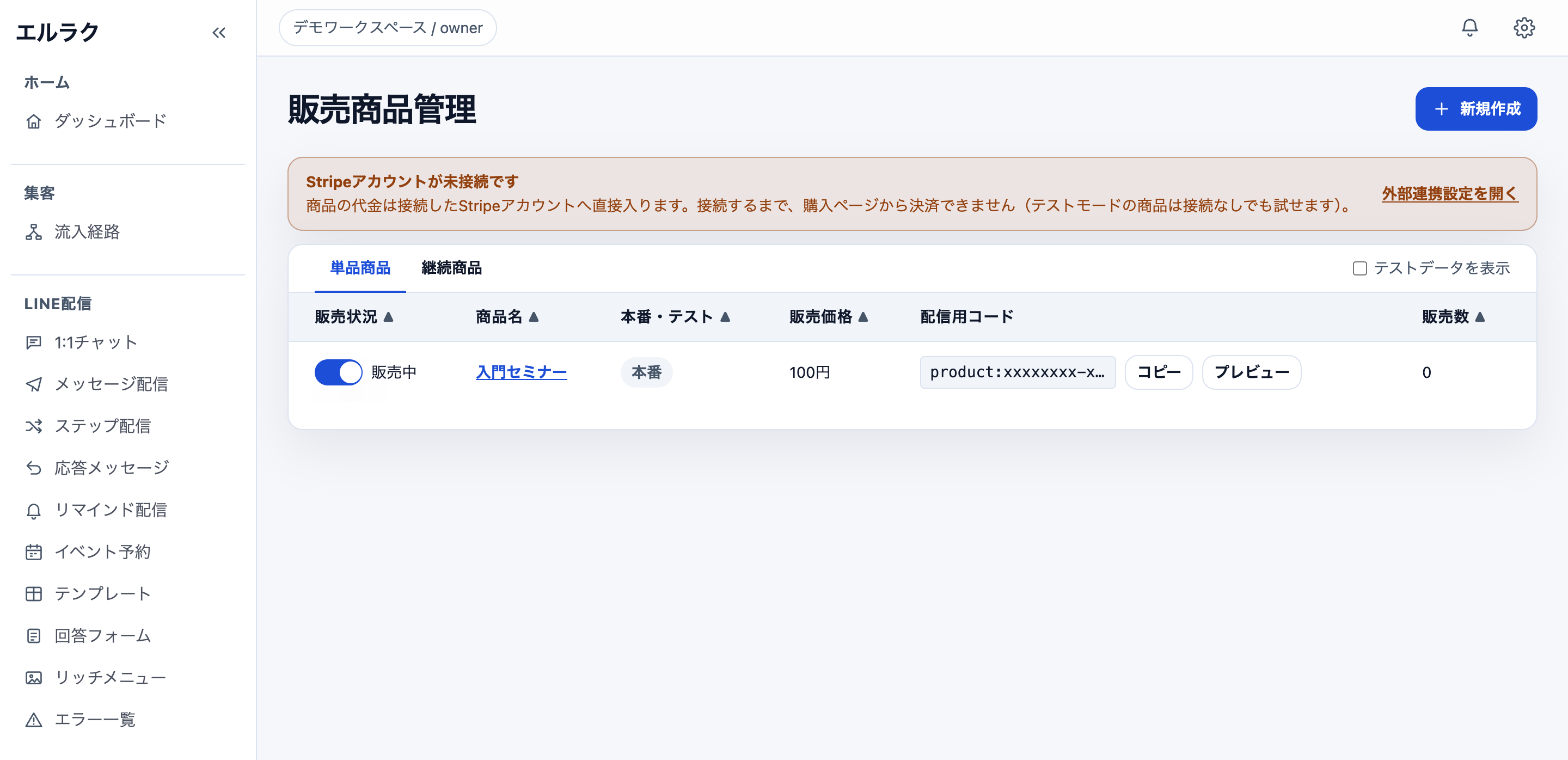
単品商品と継続商品を切り替えながら、販売状態、本番・テスト、価格、配信用コード、販売数を一覧で確認します。
最終画面確認: 2026-09-21
このページでできること
- 単品商品と継続商品を切り替えて確認できる
- 本番商品とテスト商品を見分けられる
- 商品の販売状態、価格、配信用コード、販売数を確認できる
- 決済連携が必要な状態を判断できる
確認する画面
事前準備
- 商品を本番販売する場合は、利用する決済アカウントの準備ができていること
- 販売状態を変更する前に、対象商品と購入導線を確認できること
操作手順
- 1
販売商品管理を開く
サイドバーの販売から「販売商品管理」を選びます。画面上部に決済連携の状態、一覧には販売状態、商品名、本番・テスト、販売価格、配信用コード、販売数が表示されます。
画面例のワークスペース名、商品名、配信用コードはマニュアル用のダミー表示です。 - 2
決済連携の状態を確認する
画面上部に決済アカウント未接続の案内が表示されている場合、本番商品の購入ページでは決済できません。実際に販売する前に「外部連携設定を開く」から必要な連携を確認します。テストモードの商品は、画面の案内に従って接続前でも動作を試せます。
- 3
単品商品と継続商品を切り替える
一覧上部の「単品商品」「継続商品」を切り替えます。単品商品は1回限りの支払い、継続商品は定期課金や分割支払いに使う商品です。確認したい販売形式を先に選びます。
- 4
テスト商品を表示する
「テストデータを表示」にチェックを入れると、テストモードの商品も一覧で確認できます。本番・テスト欄を見て、実際の販売用商品と動作確認用商品を取り違えないようにします。
- 5
商品情報を一覧で確認する
各行で販売中か停止中か、商品名、本番・テスト、販売価格、配信用コード、販売数を確認します。列見出しの並び替えを使う場合も、対象商品が合っているか商品名と価格の両方で確認します。
- 6
商品設定と購入ページを確認する
商品名を押すと商品設定の確認へ進めます。「プレビュー」では購入ページの見え方を確認できます。販売前は、商品名、価格、説明、申込完了後の案内が想定どおりか確認します。
- 7
配信用コードをコピーする
一覧の「コピー」を押して配信用コードを取得します。コードはLINE配信やテンプレートで販売導線を呼び出すために使います。コピー後は文字を手入力で変えず、対応する入力欄へそのまま貼り付けます。
- 8
販売状態を変更する前に確認する
販売状態のスイッチは、対象商品の販売可否に関わります。切り替える前に、本番・テスト、価格、決済連携、配信中の導線を確認します。変更後は購入ページと配信側のリンクを再確認します。
注意点
- 本番商品の販売状態を変更すると、公開中の購入導線に影響します。対象商品と配信状況を確認してから操作してください。
- 決済アカウント未接続のままでは、本番商品の購入ページから決済できません。販売開始前に連携状態を確認してください。
- テスト商品は動作確認用です。本番商品と価格や配信用コードを取り違えないでください。
- 配信用コードは商品ごとに異なります。途中の文字を変更せず、コピー機能を使って貼り付けてください。
- この確認では、販売状態の変更、配信用コードのコピー、商品設定の保存、決済連携を行っていません。
よくある質問
単品商品と継続商品の違いは何ですか?
単品商品は1回限りの支払い、継続商品は決まった周期の定期課金や分割支払いに使います。商品作成後に種類を変更できない場合があるため、作成前に販売方法を決めます。
テストデータを表示すると、本番商品に影響しますか?
一覧へテスト商品を表示するための切り替えです。表示後は本番・テスト欄を確認し、操作対象を間違えないようにしてください。
配信用コードはどこで使いますか?
LINE配信やテンプレートなど、商品販売の導線を設定する対応欄で使います。コピー後はコードを編集せずに貼り付けます。
決済アカウントが未接続でも商品を確認できますか?
商品一覧や、画面の案内にあるテストモードは確認できます。本番商品の決済には決済アカウントの接続が必要です。