LINE配信 / 08
イベント予約の作成と申込者管理
セミナーや体験会の案内、受付条件、開催枠、申込後のLINEアクションをまとめて設定し、予約URLと申込者を管理します。
最終画面確認: 2026-09-21
このページでできること
- イベントの基本情報と公開状態を設定できる
- 予約できる回数、必須項目、事前質問、利用規約を設定できる
- 開催日時、定員、締切、承認制を予約枠ごとに設定できる
- 申込、変更、キャンセル時のLINEアクションを使い分けられる
- 予約URL、予約者一覧、管理者予約の確認場所が分かる
確認する画面
事前準備
- LINE公式アカウントとの接続が完了していること
- イベント名、開催日時、定員、会場または参加URLが決まっていること
- 申込後に使うタグ、テンプレート、シナリオ、リッチメニューがある場合は事前に登録していること
- 利用規約を表示する場合は、申込者へ提示する文章を準備していること
操作手順
- 1
イベント予約の一覧を開く
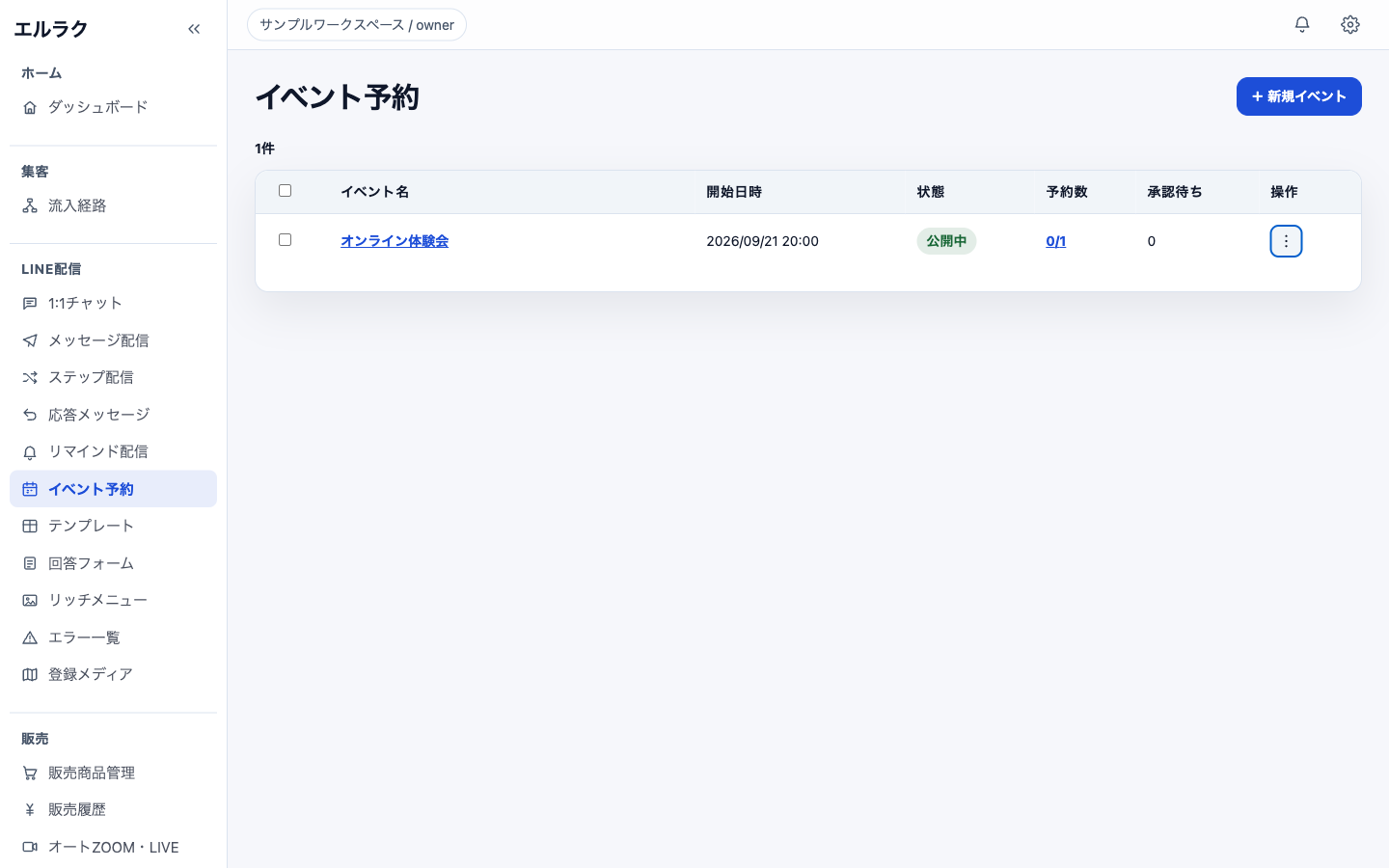
サイドバーのLINE配信から「イベント予約」を選びます。一覧ではイベント名、開始日時、公開状態、予約数、承認待ち件数を確認できます。右上の「新規イベント」から作成を始めます。
説明用にイベント名とワークスペース名をサンプル表示へ差し替えています。 - 2
イベントの基本情報を入力する
イベント名、説明、会場、住所、オンライン会場のURL、参加費を入力します。参加費を空欄にすると、予約ページでは無料として表示されます。イベント画像は正方形が収まりやすい形です。
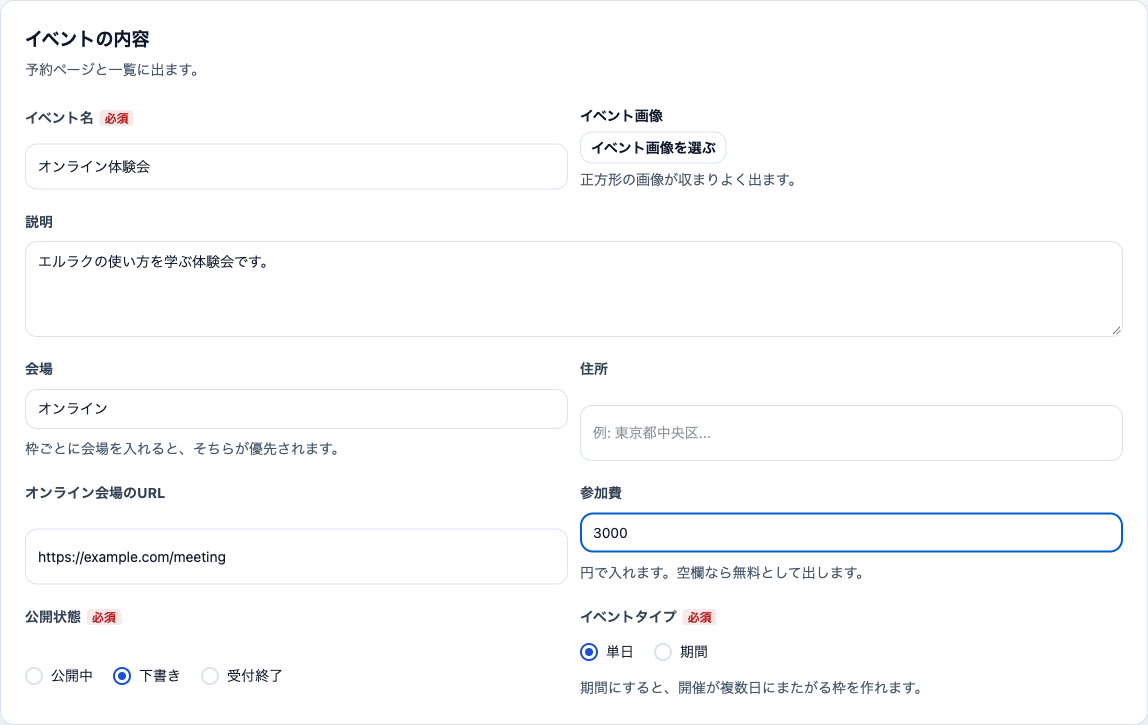
画面は説明用の未保存サンプルです。実際のイベントは作成していません。 - 3
公開状態とイベントタイプを決める
作成途中は「下書き」にします。受付を始めるときは「公開中」、終了後は「受付終了」を使います。1日で完結する場合は「単日」、複数日にまたがる枠を作る場合は「期間」を選びます。
- 4
受付条件を設定する
同じ友だちが予約できる回数を、予約枠ごとかイベント全体のどちらで数えるか選びます。回数は何度でも、1回、2回、3回、5回から選べます。一度に予約できる人数、メールアドレスと電話番号の必須・任意、事前質問、申込時に付けるタグも設定します。
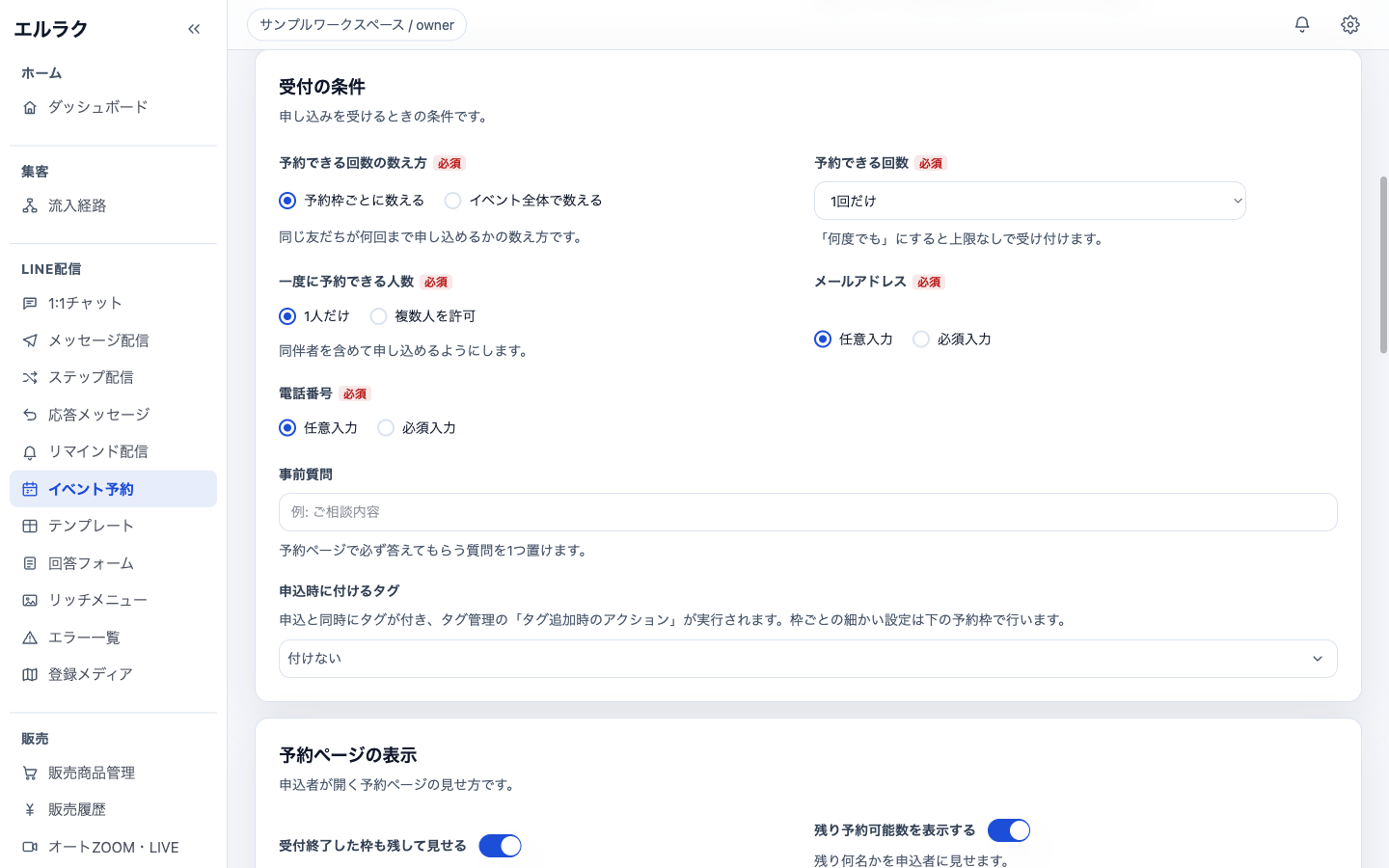
事前質問は、予約ページで必ず回答してもらう質問を1つ設定できます。 - 5
予約ページの表示を整える
受付終了した枠を残すか、残り予約可能数を表示するかを切り替えます。「ご連絡事項」は予約ページ上部の持ち物や注意事項に使います。利用規約を入力すると同意が必須になり、空欄なら規約欄自体が表示されません。
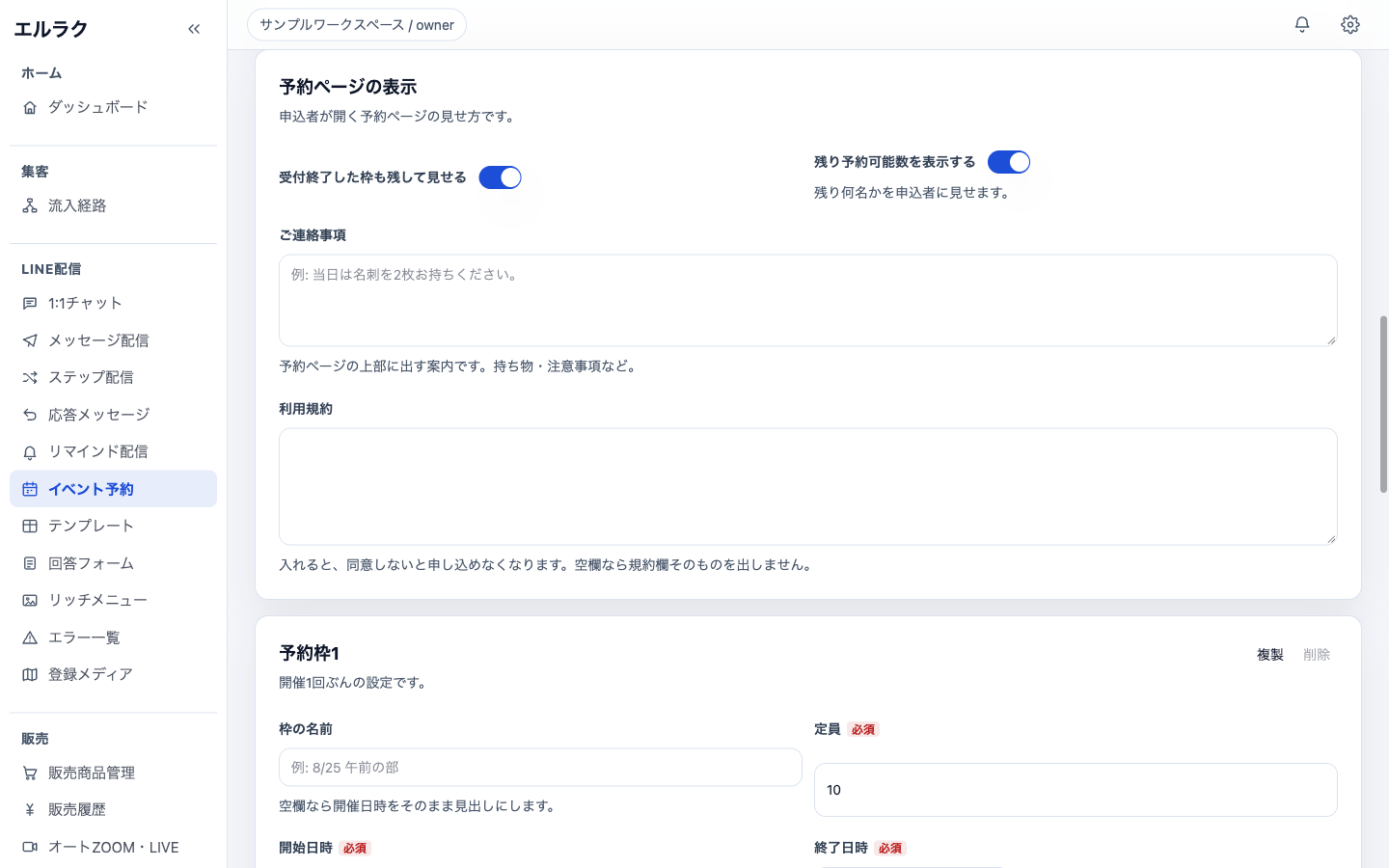
予約する人が迷わないよう、必要な案内だけを短く載せます。 - 6
最初の予約枠を設定する
枠の名前、定員、開始日時、終了日時、申込受付の締切を入力します。会場、住所、参加URLを枠ごとに入力すると、イベント本体の設定より優先されます。備考は運用者向けで、申込者には表示されません。
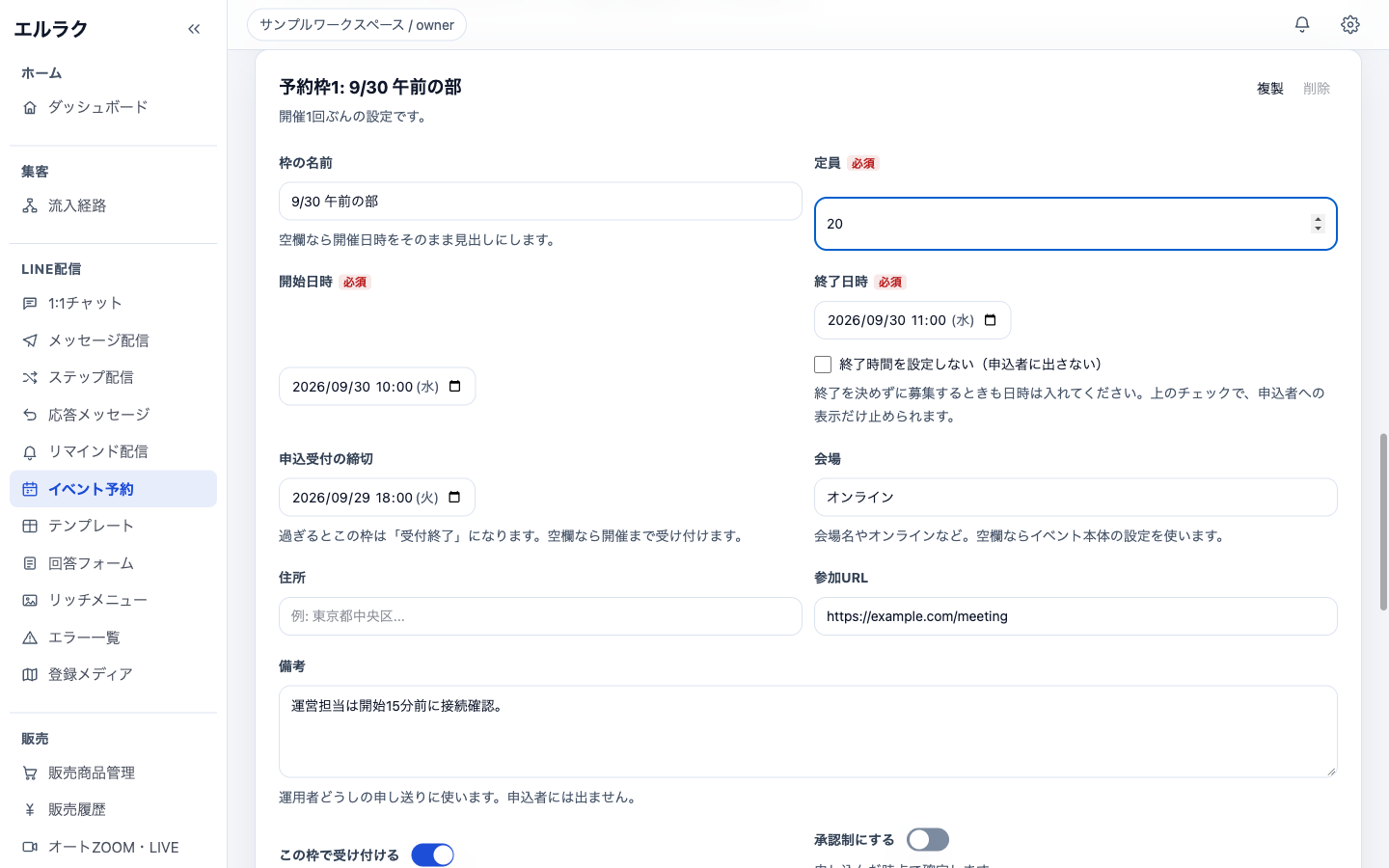
終了時間を申込者へ出さない場合でも、終了日時そのものは入力します。 - 7
受付方法と申込者の操作範囲を決める
「この枠で受け付ける」をオンにします。申込み後に運用者の確認が必要な場合は「承認制にする」をオンにします。申込者自身による予約変更とキャンセルを許可するかも、枠ごとに設定できます。
- 8
必要な場合だけプランを追加する
同じ開催枠の中でVIP、標準など受付内容を分ける場合は「プランを追加」を使います。プランごとに定員を設定すると、そのプランだけの上限として扱われます。
- 9
申込後のアクションを設定する
予約成功時、予約変更時、予約キャンセル時ごとに、タグの付与、テンプレート送信、シナリオ操作、リッチメニュー表示を設定できます。タグを付ける場合は、タグ管理側の「タグ追加時のアクション」も続けて実行されます。
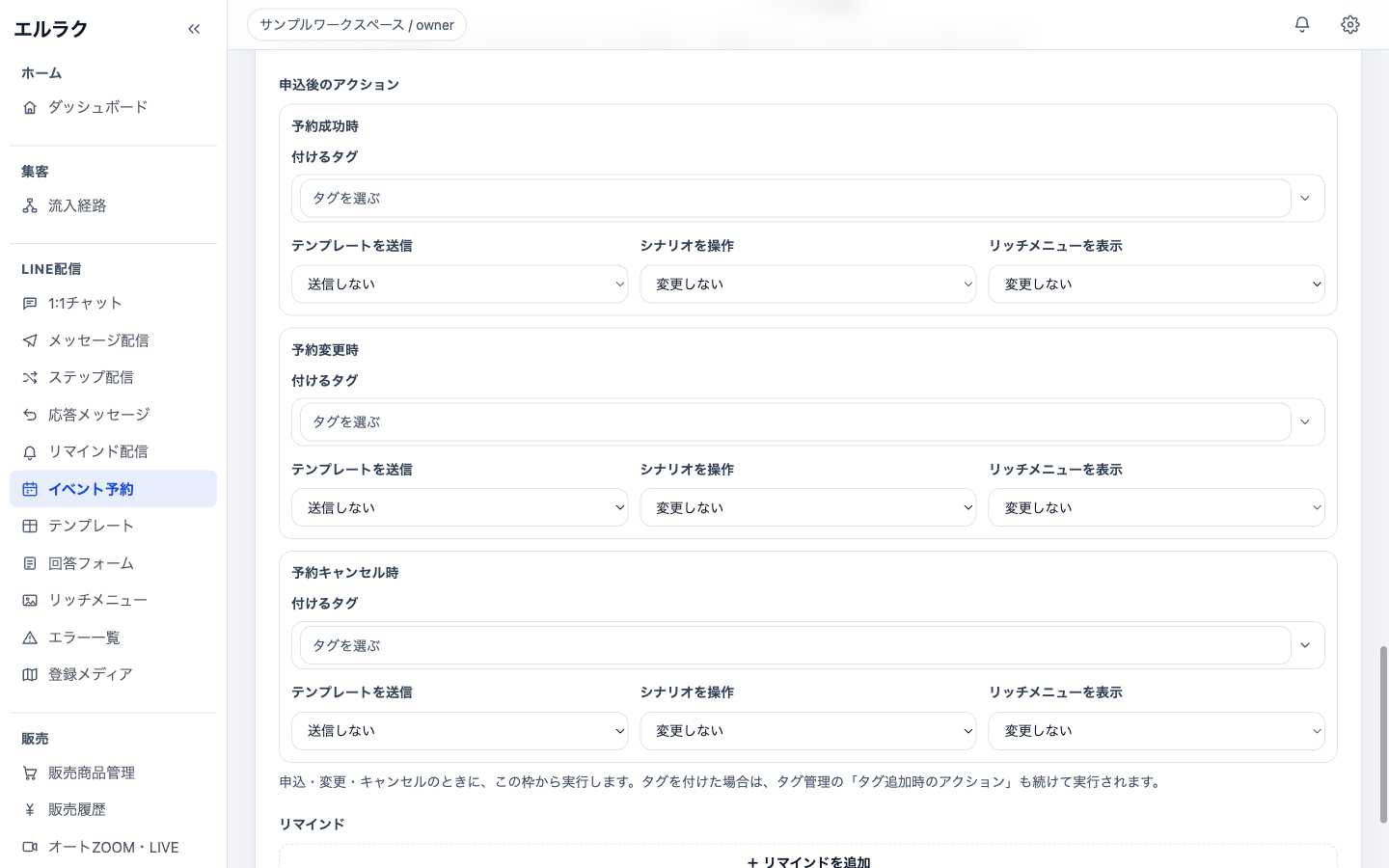
本番前に、意図しないテンプレート送信やシナリオ開始がないか確認します。 - 10
リマインドと追加枠を設定する
「リマインドを追加」から、予約した友だちへ開催日を基準に送るLINE案内を設定できます。同じ送信タイミングは1本までです。別日時の開催は、既存枠を複製するか「予約枠を追加」で増やします。
- 11
作成後に予約URLと操作メニューを確認する
内容を確認して作成すると一覧へ戻ります。操作メニューから、予約者・予約枠の表示、プレビュー、予約URLのコピー、予約者CSV、編集、複製へ進めます。予約URLは外部へ案内する前にプレビューで表示内容を確認します。
- 12
予約者と管理者予約を確認する
一覧の予約数を押すと、イベント詳細、予約URL、予約者一覧、管理者予約が表示されます。管理者予約は運用者が代理で登録する機能で、申込者向けの必須項目、利用規約、予約回数、締切を適用しません。ただし、定員を超える予約はできません。
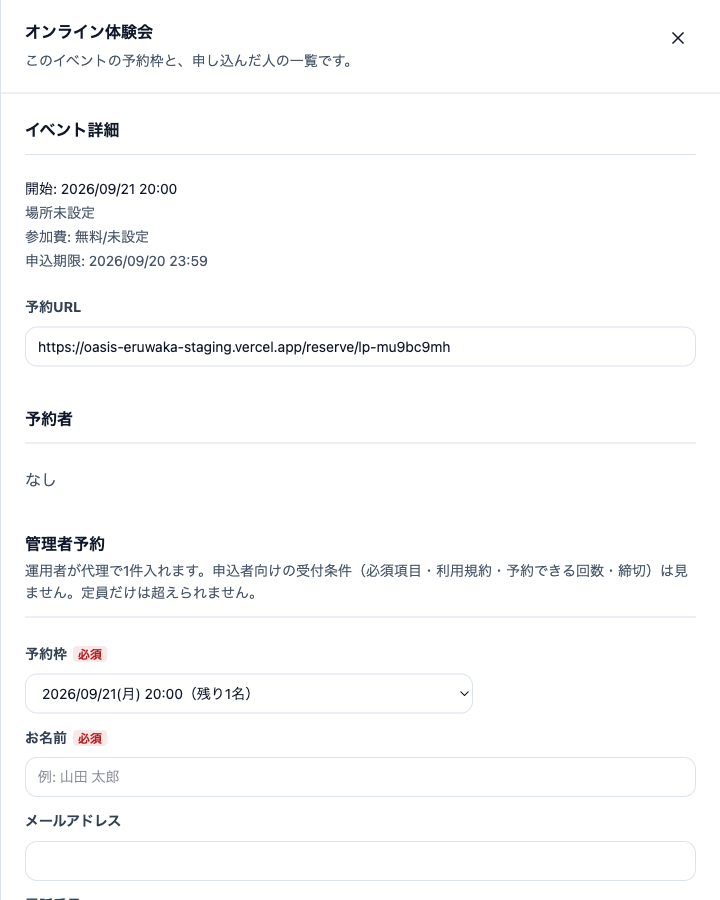
予約URLとイベント名は説明用のサンプルです。管理者予約は実行していません。
注意点
- 作成途中は「下書き」で保存し、公開前に予約ページをプレビューしてください。
- 公開中のイベントで申込後アクションを設定すると、実際の申込、変更、キャンセルに応じてLINE処理が実行されます。
- 参加URLや住所を予約枠へ入力すると、イベント本体より枠側の設定が優先されます。
- 管理者予約は申込者向けの入力条件や締切を適用しません。代理登録する対象と日時を必ず確認してください。
- 予約URLは申込ページへ直接つながる共有情報です。公開範囲と受付状態を確認してから案内してください。
- この確認では、イベントの作成、更新、複製、管理者予約、LINE送信を行っていません。
よくある質問
同じ人が複数の開催枠へ申し込めますか?
はい。「予約できる回数の数え方」を予約枠ごとにし、必要な回数を選びます。イベント全体で制限したい場合は、イベント全体で数える設定にします。
申込みを自動確定せず、確認してから受け付けられますか?
はい。対象の予約枠で「承認制にする」をオンにします。一覧の承認待ち件数も確認してください。
申込み後にLINEで案内を送れますか?
はい。予約成功時のアクションでテンプレート送信、シナリオ操作、リッチメニュー表示などを設定できます。
申込者自身で日時変更やキャンセルをできますか?
予約枠の「予約変更を許可する」「キャンセルを許可する」をオンにした場合にできます。オフの場合は運用者が管理画面で対応します。
運用者が電話受付分を代理で登録できますか?
はい。予約者・予約枠の画面にある管理者予約から登録できます。申込者向け条件を適用しないため、対象の枠と人数を確認してから実行してください。