LINE配信 / 11
リッチメニューの作成とタグ別表示
LINEのトークルームに表示する画像メニューを作成し、表示する友だち、タップ領域、6種類の動作を設定します。
最終画面確認: 2026-09-21
このページでできること
- 大・小の画像サイズと7種類のレイアウトを使い分けられる
- 対象タグを使い、友だちごとに表示するメニューを分けられる
- タップ領域をドラッグし、最大20個まで細かく調整できる
- URL、メッセージ、キーワード、タグ、回答フォーム、別メニューへの切り替えを設定できる
- 有効化前に表示条件と各ボタンの動作を確認できる
確認する画面
事前準備
- LINE公式アカウントとの接続が完了していること
- 2500×1686pxまたは2500×843pxのPNG・JPEG画像を1MB以内で準備していること
- 表示対象を分ける場合は、タグを作成済みであること
- キーワード、回答フォーム、切り替え先のリッチメニューを使う場合は、対象の設定を事前に作成していること
操作手順
- 1
リッチメニュー一覧を開く
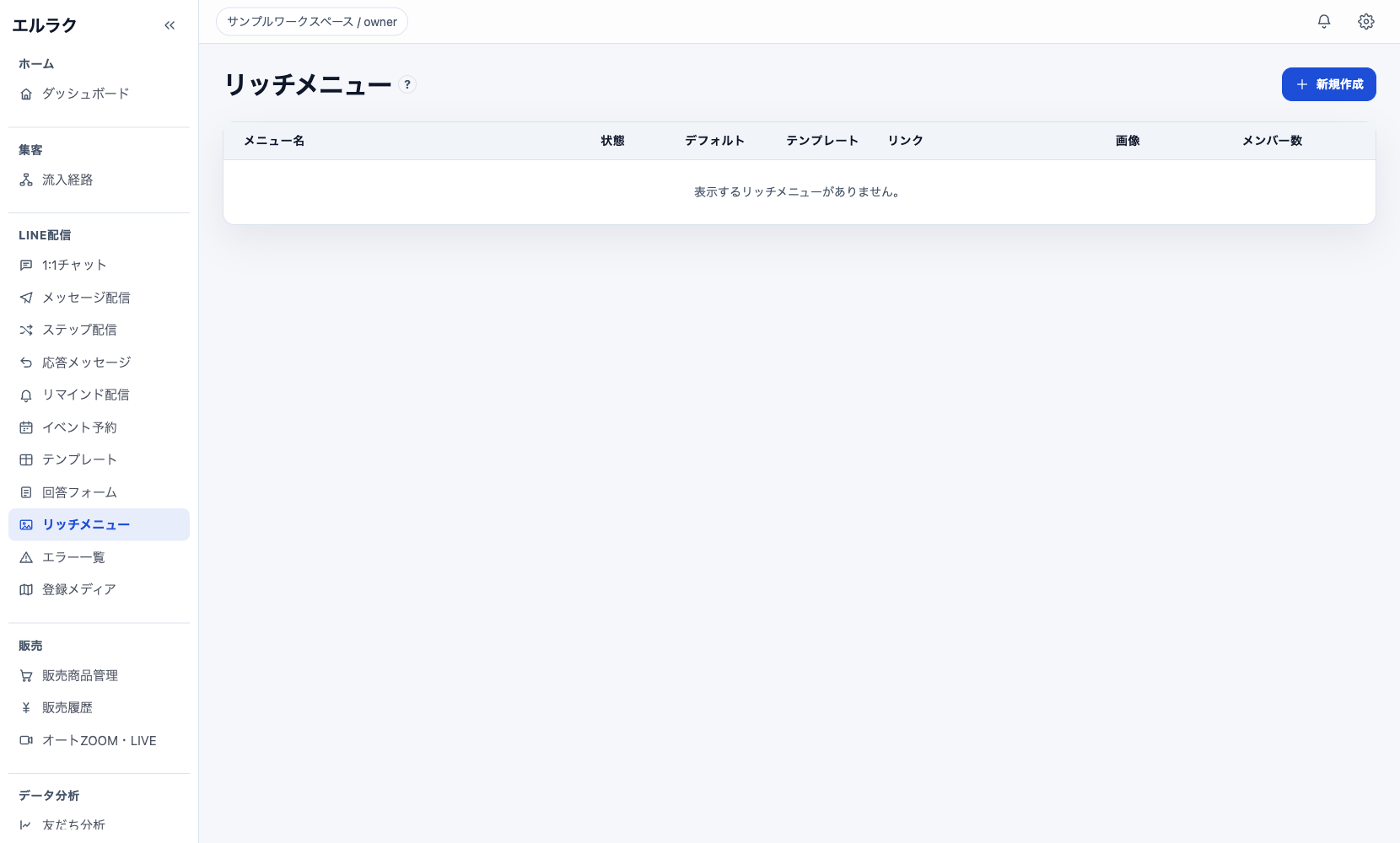
サイドバーのLINE配信から「リッチメニュー」を選びます。一覧ではメニュー名、状態、デフォルト、テンプレート、リンク、画像、メンバー数を確認できます。新しく作るときは右上の「新規作成」を押します。
作成後は一覧で、表示状態と対象メンバー数を確認します。 - 2
管理用のメニュー名を入れる
メニュー名は管理画面で見分けるための必須項目です。友だちには表示されないため、用途や対象が分かる名前を付けます。
- 3
有効状態と対象タグを決める
「このメニューを有効にする」を切っている間は、設定を残したままトークルームへの表示を止められます。対象タグは、指定した友だちだけに見せたい場合に選びます。対象が「全員」になっているか、タグで絞られているかを確認します。
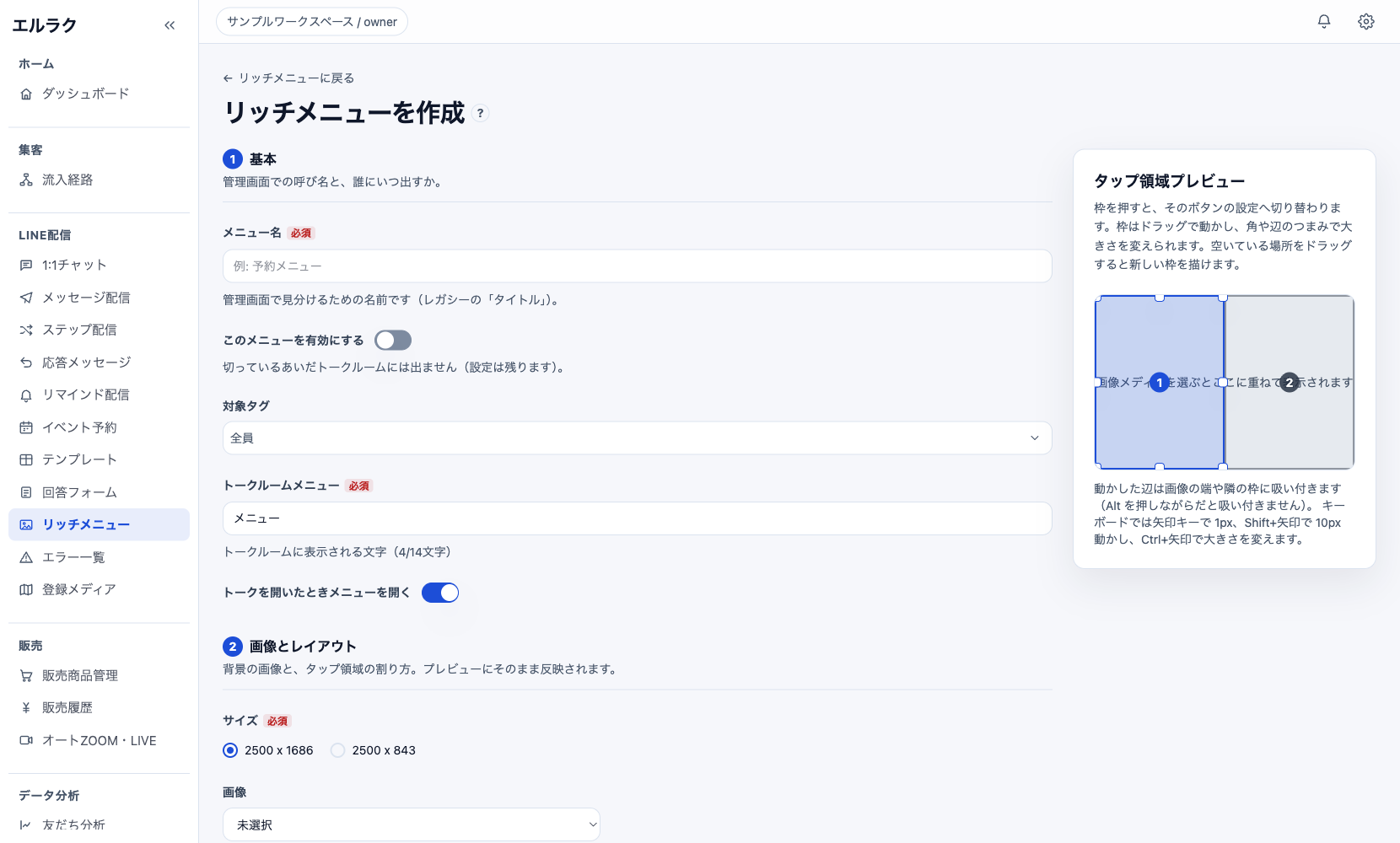
作成中は無効のままにしておくと、確認前の表示を防げます。 - 4
トークルームに表示する文字と開き方を設定する
トークルームメニューには、LINE画面下部へ表示する文字を14文字以内で入れます。トークを開いたとき自動でメニューを開くかも設定できます。
- 5
画像サイズを選ぶ
大は2500×1686px、小は2500×843pxです。使う画像と同じサイズを選び、登録メディアから指定するか、PNG・JPEGを1MB以内でアップロードします。
- 6
7種類からレイアウトを選ぶ
3列×2行、上段1+下段3、2列×2行、上段1+下段2、2列、2行、1面から選びます。レイアウトを変えると領域は等分で作り直され、設定済みの動作は番号順に引き継がれます。
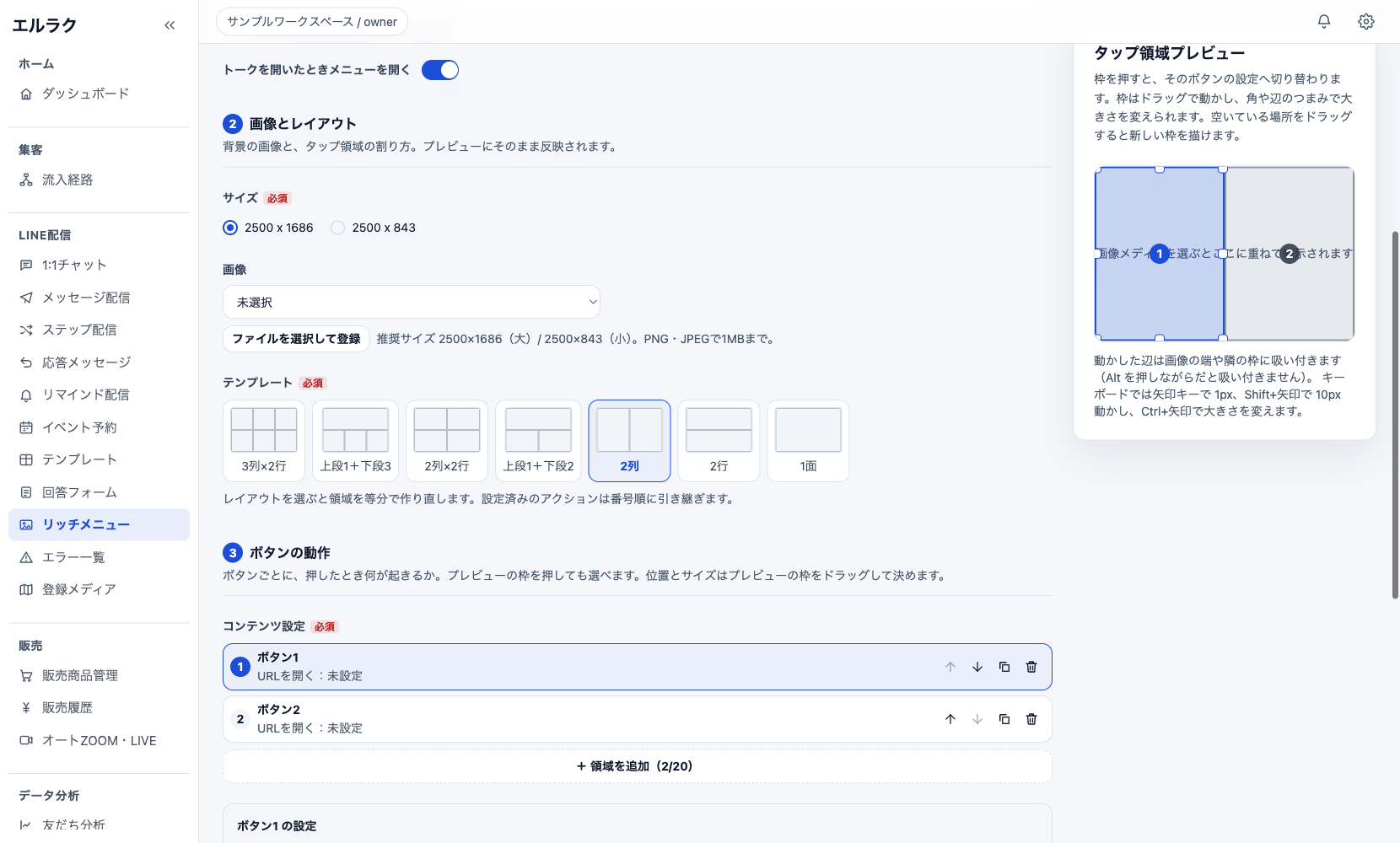
画像内のデザインとボタン領域がずれないレイアウトを選びます。 - 7
設定するボタンを選ぶ
コンテンツ設定の一覧、または右側のタップ領域プレビューからボタンを選びます。ボタン名は管理用で、友だちには表示されません。
- 8
タップしたときの動作を選ぶ
動作は「URLを開く」「ユーザーメッセージ」「キーワード」「タグ」「回答フォーム」「リッチメニュー」の6種類です。URLはhttpsから始まるもの、回答フォームは公開中のもの、リッチメニューは作成済みの切り替え先を指定します。
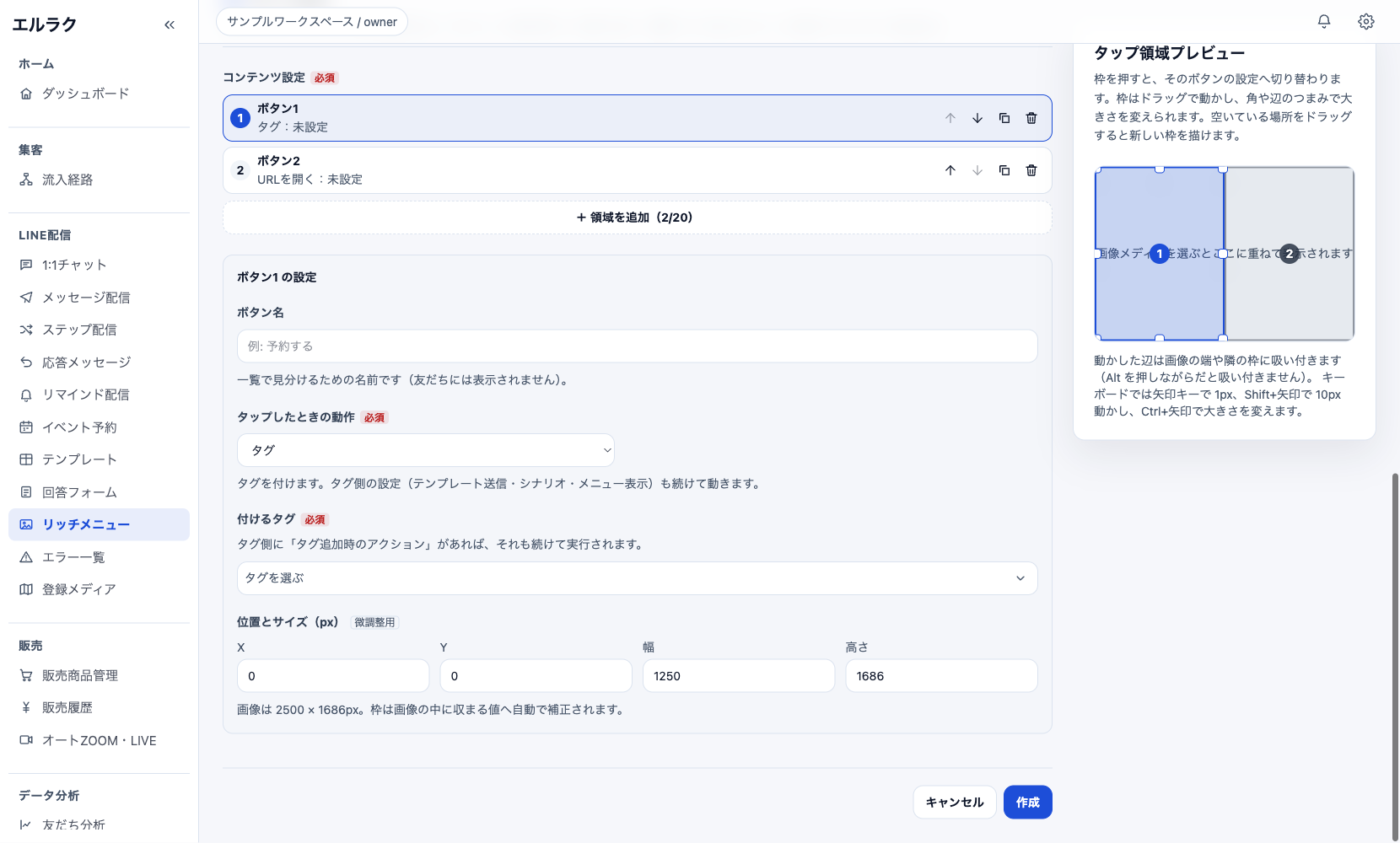
タグを付けると、タグ側に設定されたテンプレート送信、シナリオ、メニュー表示も続けて動きます。 - 9
タップ領域の位置と大きさを調整する
プレビューの枠はドラッグで移動し、角や辺のつまみで大きさを変更できます。空いている場所をドラッグすると新しい領域を描けます。数値欄ではX、Y、幅、高さをpx単位で微調整できます。
- 10
吸い付きとキーボード操作を使う
枠は画像の端や隣の枠へ吸い付きます。Altを押しながら動かすと吸い付きを解除できます。矢印キーで1px、Shift+矢印で10px移動し、Ctrl+矢印で大きさを変えられます。
- 11
領域を追加・複製・並べ替える
領域は最大20個まで追加できます。必要に応じて複製、上下の並べ替え、削除を使います。領域が重なっていないか、画像内に収まっているかをプレビューで確認します。
- 12
表示条件と全ボタンを確認して作成する
対象タグ、トークルームメニュー、画像、レイアウト、各ボタンの動作と位置を確認して「作成」を押します。作成後は一覧へ戻り、状態、デフォルト、画像、メンバー数を確認します。本番表示はテスト用の友だちでタップまで確認してから有効にします。
注意点
- 有効にすると、対象タグの友だちのトークルームへ表示されます。作成途中は無効のままにしてください。
- 対象タグが「全員」の場合、接続中の友だち全体へ表示される可能性があります。保存前に対象を確認してください。
- レイアウトを変更すると領域は等分で作り直されます。動作は番号順に引き継がれるため、画像とボタンの対応をもう一度確認してください。
- 画像は選択したサイズと一致させ、PNG・JPEG、1MB以内で準備してください。
- URLはhttpsから始まるものだけを使えます。申込ページや外部サイトは、公開中で正しいURLか確認してください。
- タグの動作では、タグ側のテンプレート送信やシナリオ開始なども続けて実行されます。テスト用の友だちで確認してください。
- 別のリッチメニューへ切り替える場合は、詳細メニューから戻れるボタンも用意してください。
- この確認では、リッチメニューの作成、保存、有効化、LINEへの表示を行っていません。
よくある質問
友だちごとに違うリッチメニューを表示できますか?
はい。対象タグを指定すると、タグの条件に合う友だちへ表示するメニューを分けられます。
メニュー画像はどのサイズで作ればよいですか?
大は2500×1686px、小は2500×843pxです。PNGまたはJPEGで、1MB以内にしてください。
1つのメニューにボタンはいくつ置けますか?
タップ領域は最大20個まで追加できます。画像上で重なりや押しにくい領域がないか確認してください。
ホームページのように階層を分けられますか?
はい。タップ動作で別のリッチメニューへ切り替えられます。1枚目を大分類、2枚目以降を詳細にし、戻るボタンも用意します。
ボタンを押した人を後から分類できますか?
はい。タップ動作でタグを付けると、押した友だちをタグで分類できます。タグ側のアクションも続けて実行されるため、事前に内容を確認してください。