LINE配信 / 13
画像・音声・動画・PDFを登録して使う
LINE配信やテンプレート、リッチメニューで使う素材を一か所に登録し、種類ごとの絞り込み、名前変更、不要素材の整理を行います。
最終画面確認: 2026-09-21
このページでできること
- 配信で使う画像・音声・動画・PDFを登録できる
- 種類を指定して目的の素材を探せる
- 用途が分かる名前へ変更できる
- 参照中の素材を誤って変更・削除する事故を防げる
確認する画面
事前準備
- 登録する画像、音声、動画、またはPDFを端末に用意していること
- 素材の用途と、テンプレートやリッチメニューでの使用状況を確認できること
操作手順
- 1
登録メディアを開く
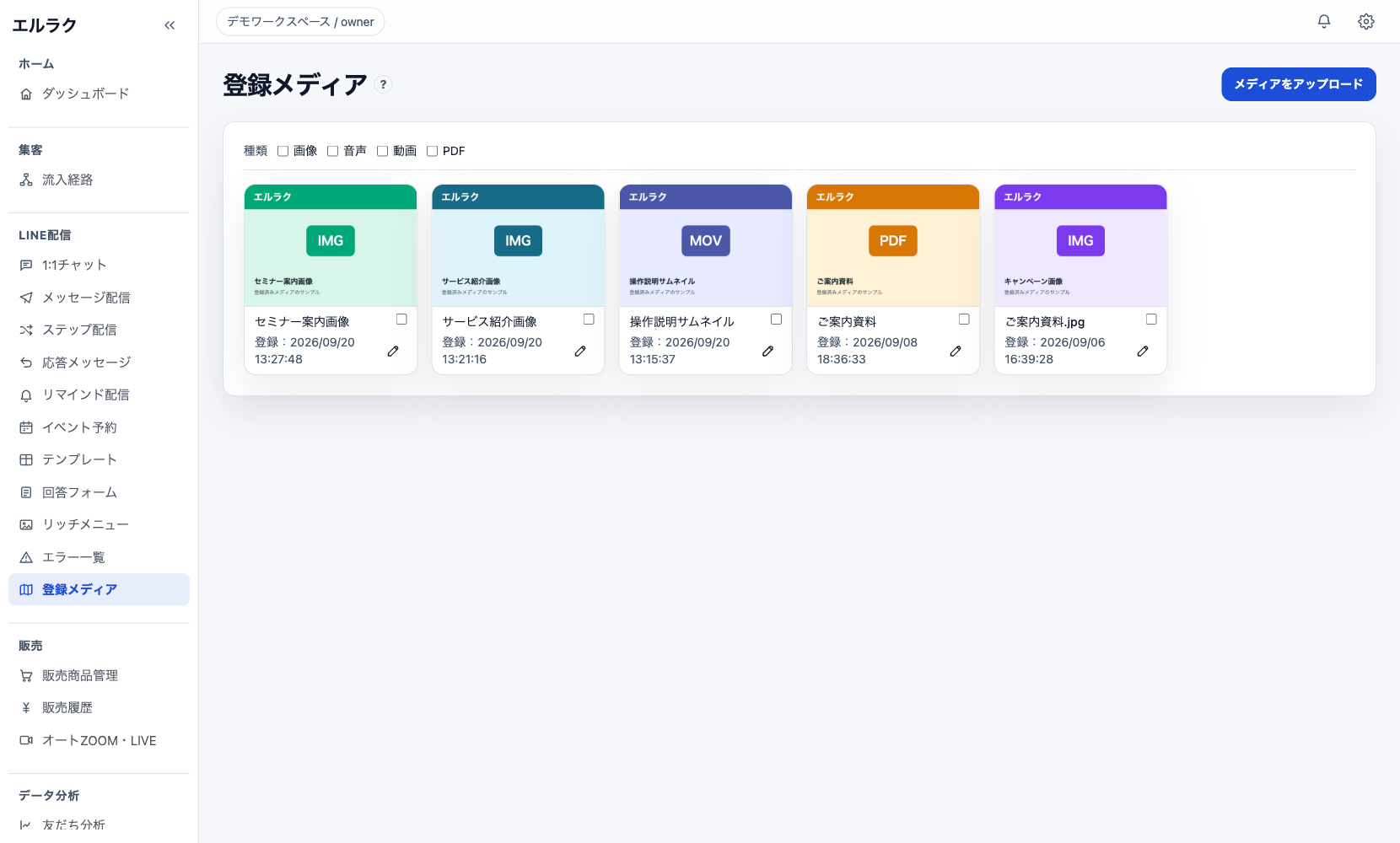
サイドバーのLINE配信から「登録メディア」を選びます。登録済み素材がカードで並び、サムネイル、名前、登録日時を確認できます。
画面例の素材名、画像、ワークスペース名はマニュアル用のダミー表示です。 - 2
メディアをアップロードする
右上の「メディアをアップロード」を押し、端末からファイルを選びます。現在の選択画面では、画像・音声・動画・PDFを指定できます。アップロード後は一覧へ追加されたことを確認します。
- 3
種類で絞り込む
「画像」「音声」「動画」「PDF」のチェックを使い、表示する種類を絞り込みます。登録数が増えたときは、先に種類を指定すると目的の素材を探しやすくなります。
- 4
素材の名前を変更する
素材カード右下の鉛筆アイコンを押します。用途が分かる名前へ変更して保存します。名前はテンプレートやリッチメニューで素材を選ぶときの表示にも使われます。
- 5
テンプレートや配信から呼び出す
登録した素材は、テンプレート、メッセージ配信、リッチメニューなどの対応する選択欄から呼び出します。似た素材がある場合は、サムネイルと名前の両方を確認します。
- 6
不要な素材を選択して整理する
素材カードのチェックボックスを選ぶと、選択中の件数、「全て選択」「削除」が表示されます。削除前に、テンプレートやリッチメニューなどで使われていないことを確認します。
- 7
変更後の表示を確認する
名前を変えた場合は参照先の表示を、削除した場合は関連する配信やメニューの設定を確認します。実際の配信や公開画面で素材が欠けていないことまで確認して完了です。
注意点
- アップロードする前に、ファイル内へ個人情報、機密情報、不要な位置情報などが含まれていないか確認してください。
- 名前を変更すると、その名前を使っているテンプレートやリッチメニューの表示もまとめて変わります。変更前に利用先を確認してください。
- 削除した素材を参照している配信、テンプレート、リッチメニューでは、画像やファイルが表示されなくなる可能性があります。削除は利用先を確認してから行ってください。
- 同じ内容の素材を重複登録すると選択時に迷いやすくなります。用途と版が分かる名前を付けてください。
- この確認では、ファイルのアップロード、名前の保存、素材の削除を行っていません。
よくある質問
どの種類のファイルを登録できますか?
現在の登録画面では、画像・音声・動画・PDFを選択できます。実際に登録できる拡張子や容量は、選択時の案内と最新の仕様を確認してください。
登録した素材はどこで使えますか?
対応するテンプレート、メッセージ配信、リッチメニューなどから選択して使えます。機能によって利用できる素材の種類は異なります。
名前を変えると、元のファイルも変わりますか?
エルラク内で素材を選ぶときの表示名が変わります。テンプレートやリッチメニュー側の表示もまとめて変わるため、利用先を確認してから保存してください。
素材を削除してもよいか、どう判断しますか?
配信、テンプレート、リッチメニューなどで参照されていないことを確認します。判断できない場合は削除せず、用途が分かる名前へ変更して整理してください。