販売 / 18
ウェビナーを新規作成する
管理名、開催日程、開催方法、Zoom情報、申込制と開催前後の表示を設定し、新しいウェビナーを登録する準備を整えます。
最終画面確認: 2026-09-22
このページでできること
- Zoom/ライブ配信の一覧からウェビナー作成画面を開ける
- 管理名、フォルダー、開催日程を用途に合わせて入力できる
- Zoom開催と動画開催の違いを判断できる
- Meeting ID、パスコード、参加URLを正しく照合できる
- 参加申込制と開催前・終了後の表示を確認できる
確認する画面
事前準備
- 対象ワークスペースへログインしていること
- Zoom開催の場合は、Zoom側でMeeting ID、パスコード、参加URLを確認できること
- 動画開催の場合は、使用する動画と開催方法を決めていること
- 参加申込制を使うか、開催前と終了後に何を案内するかを決めていること
操作手順
- 1
Zoom/ライブ配信の一覧を開く
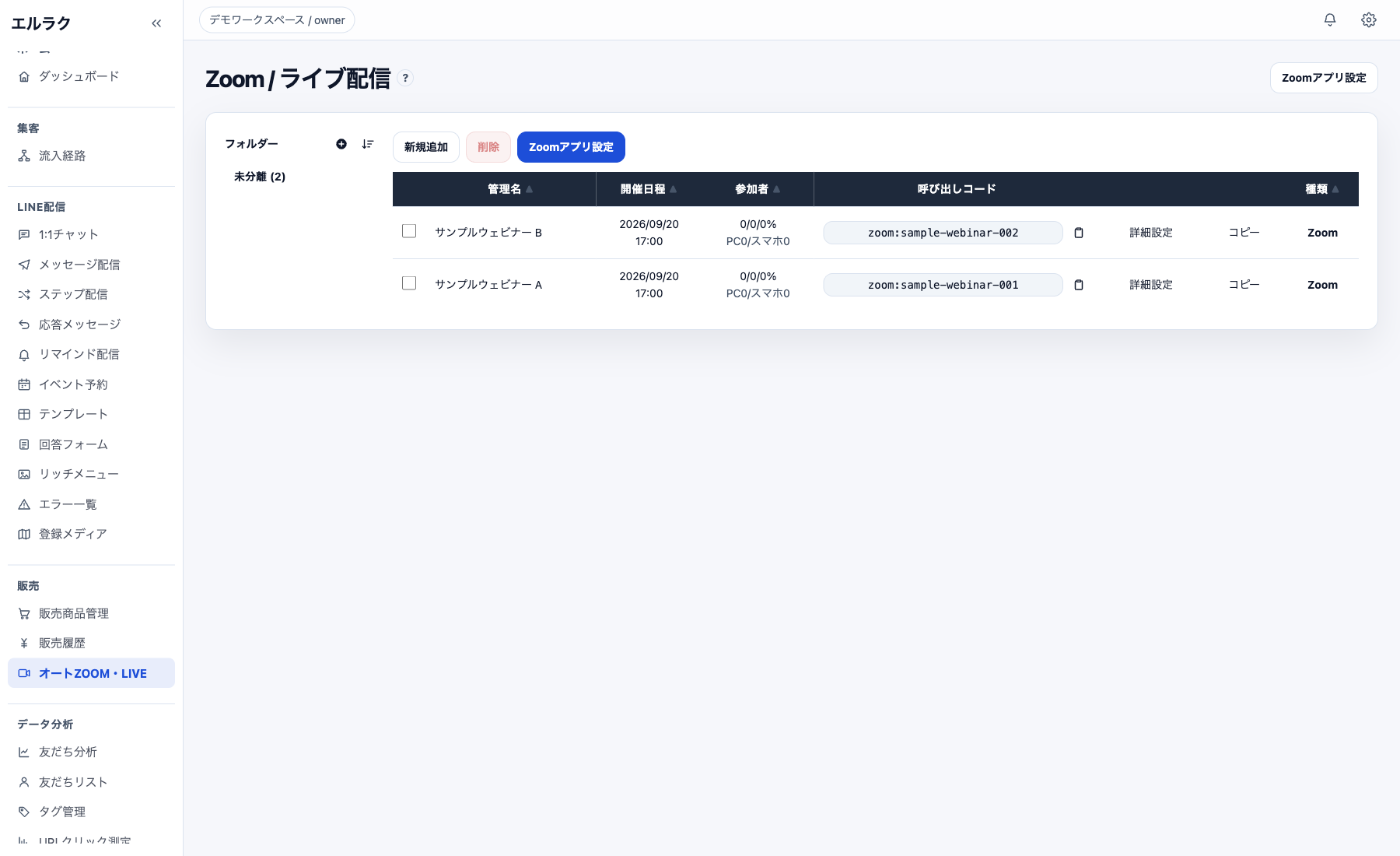
サイドバーの販売から「オートZOOM・LIVE」を選びます。画面見出しは「Zoom / ライブ配信」です。一覧上部の「新規追加」を押すと、ウェビナー作成画面へ進みます。
既存ウェビナーを編集するときは、同じ行の詳細設定を使います。 - 2
管理名を入力する
管理名は必須です。参加者向けのタイトルではなく、管理画面で対象を見分けるための名前として、用途や開催月が分かる名前を付けます。
- 3
フォルダーを選ぶ
必要に応じて保存先のフォルダーを選びます。定期開催、商品別、担当者別など、チームが同じ基準で見つけられる分類にします。
- 4
開催日程を設定する
開催日程は必須です。参加者へ案内する日付と時刻、Zoom側の開催情報、配信メッセージの日時が一致するように設定します。
- 5
ウェビナー種類を選ぶ
開催方法は「Zoom」と「動画で行う」から選びます。Zoomはミーティングへ案内する開催、動画は収録済みの内容を使う開催です。種類によって、この後に必要な設定が変わります。
- 6
Zoom情報を入力する
Zoom開催ではMeeting IDが必須です。Zoom側で発行されたMeeting ID、パスコード、参加URLを一つずつ照合して入力します。実際のIDやURLは、マニュアル画像や共有チャットへ掲載しないでください。
- 7
参加申込制を決める
参加前に申込情報を受け取る場合は「参加申込制にする」を有効にします。申込を必須にするか、案内から直接参加させるかを、運用目的に合わせて決めます。
- 8
開催前と終了後の表示を設定する
開始前に見せる案内と、終了後に見せる案内を設定します。背景画像を使う場合は、文字が読めるか、参加者に伝える次の行動が明確かを確認します。
- 9
保存前に内容を確認する
管理名と開催日時、Zoom/動画の種類、Zoom情報、申込制、開催前後の表示を見直します。保存後は一覧へ戻り、作成したウェビナーの管理名、開催日程、種類を確認します。
注意点
- Meeting ID、パスコード、参加URLは参加権限に関わる情報です。マニュアル画像や不特定多数が見られる場所へ掲載しないでください。
- 開催日時はZoom側の設定、LINEでの案内、リマインド配信と一致させてください。
- Zoom開催と動画開催では、この後に設定する内容が異なります。作成前に開催方法を確定してください。
- 参加申込制を有効にした場合は、申込ページから参加までの流れをテスト用の参加者で確認してください。
- このマニュアル作成では、実データの保存、Zoomへの参加、外部への案内送信を行っていません。
よくある質問
管理名は参加者に表示されますか?
管理名は管理画面で対象を見分けるための項目です。参加者向けの表示内容は、開催前・終了後の表示や詳細設定で別に確認してください。
Zoomと動画で行うのはどう使い分けますか?
Zoomはリアルタイムのミーティングへ案内するとき、動画は収録済みの内容を決めた流れで案内するときに使います。運営者がその場で進行するか、自動化したいかも判断材料になります。
Meeting IDだけ入力すれば参加できますか?
参加方法によってはパスコードや参加URLも必要です。Zoom側の設定と、エルラクへ入力する3項目を照合してください。
参加申込制は必ずオンにしますか?
必須ではありません。申込情報を取得したい場合はオンにし、直接参加させる場合は導線と案内方法を確認して判断します。
保存後に詳しい設定を変更できますか?
一覧の「詳細設定」から、入室・退室時のアクションなど作成後の設定へ進みます。次のマニュアルで詳しく説明します。