LINE配信 / 07
リマインド配信の作成と開催前フォロー
セミナーや体験会の開催日を登録し、参加登録直後、開催前、当日などの決めたタイミングでLINEの案内を自動配信します。
最終画面確認: 2026-09-21
このページでできること
- 1つのリマインドへ複数の開催日時を登録できる
- 参加登録直後、開催時刻からの差分、開催日基準の3方式を使い分けられる
- 開催日ごとに同じ配信枠を適用できる
- 本文の差し込みとプレビューの確認場所が分かる
確認する画面
事前準備
- LINE公式アカウントとの接続が完了していること
- 案内するセミナーや体験会の開催日時が決まっていること
- 参加者をリマインドへ登録する導線が準備できていること
- 挿入する回答フォーム、商品、Event、Zoomミーティング、テンプレートを使う場合は事前に登録していること
操作手順
- 1
リマインド配信の一覧を開く
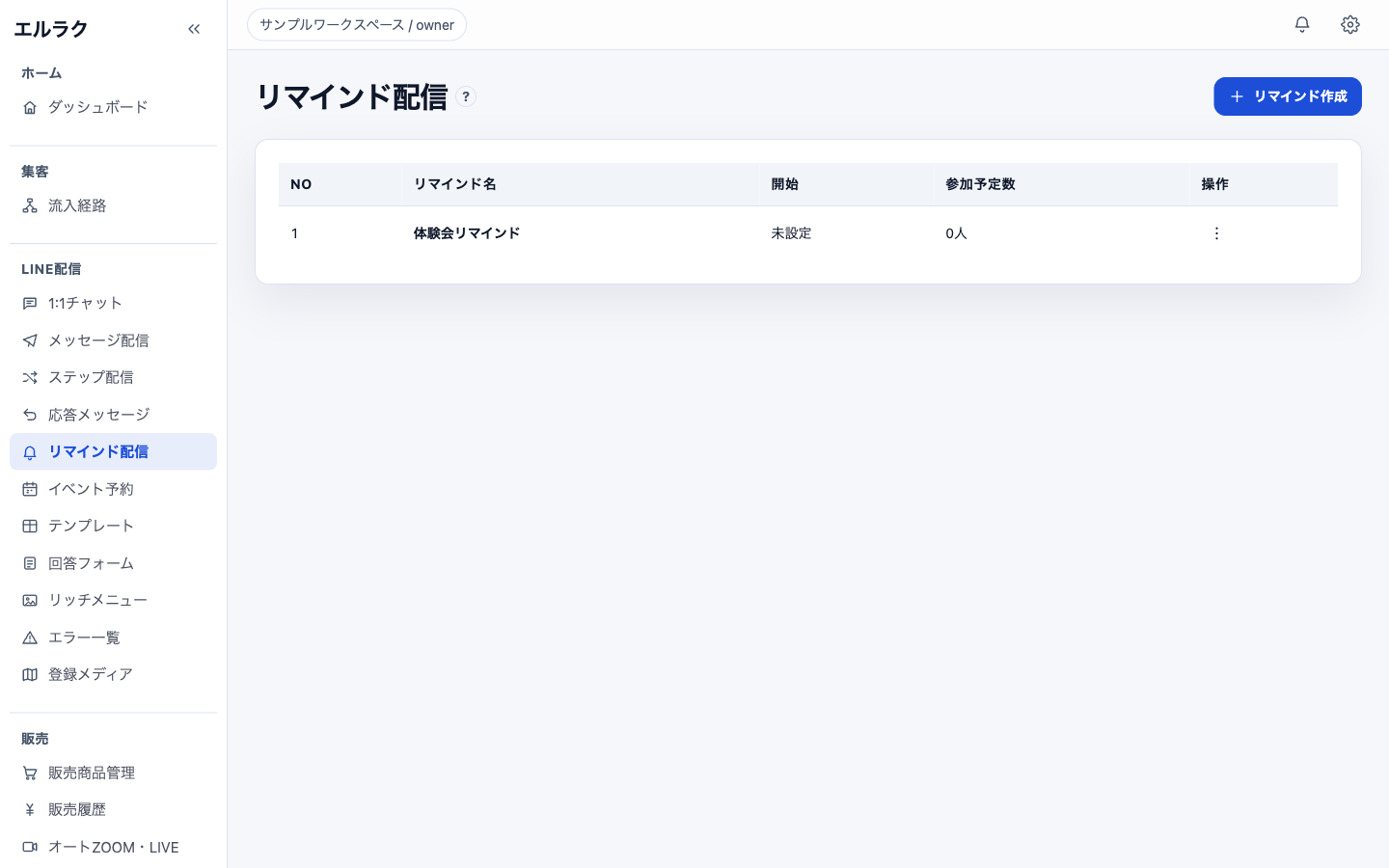
サイドバーのLINE配信から「リマインド配信」を選びます。一覧ではリマインド名、最初の開催日時、参加予定数を確認できます。右端の操作メニューから編集または削除へ進めます。
右上の「リマインド作成」から、新しい開催案内を作成します。 - 2
リマインド名と開催日時を入力する
「リマインド作成」を押し、一覧で見分けられる管理名を入力します。開催日と開催時間を設定し、同じ内容で別日程も開催する場合は「開催日を追加」で日程を増やします。
- 3
参加登録の直後に案内する
申込み直後の受付完了や持ち物案内は、「参加登録の直後に送る」を選びます。この方式は友だちが参加登録した直後に送信され、開催日ごとの送信予定は作りません。
- 4
開催時刻からの差分で案内する
開始直前のZoom案内などは、「開催時刻からの差分で指定」を選びます。開催時刻、10分前、30分前、1時間前、3時間前、1日前、2日前、3日前、7日前から選べます。
- 5
開催日を基準に日付と時刻で案内する
前日の決まった時刻などに送りたい場合は、「開催日を基準に日付と時刻で指定」を選びます。当日、1日前、2日前、3日前、7日前、14日前、30日前と送信時刻を組み合わせて設定します。
- 6
配信する内容を作る
吹き出しの種類を選び、本文を入力します。テキスト、スタンプ、画像、ボタン・カルーセル、位置情報、紹介、音声、動画を使えます。回答フォーム、商品、Event、Zoomミーティングなどの登録済み項目も挿入できます。
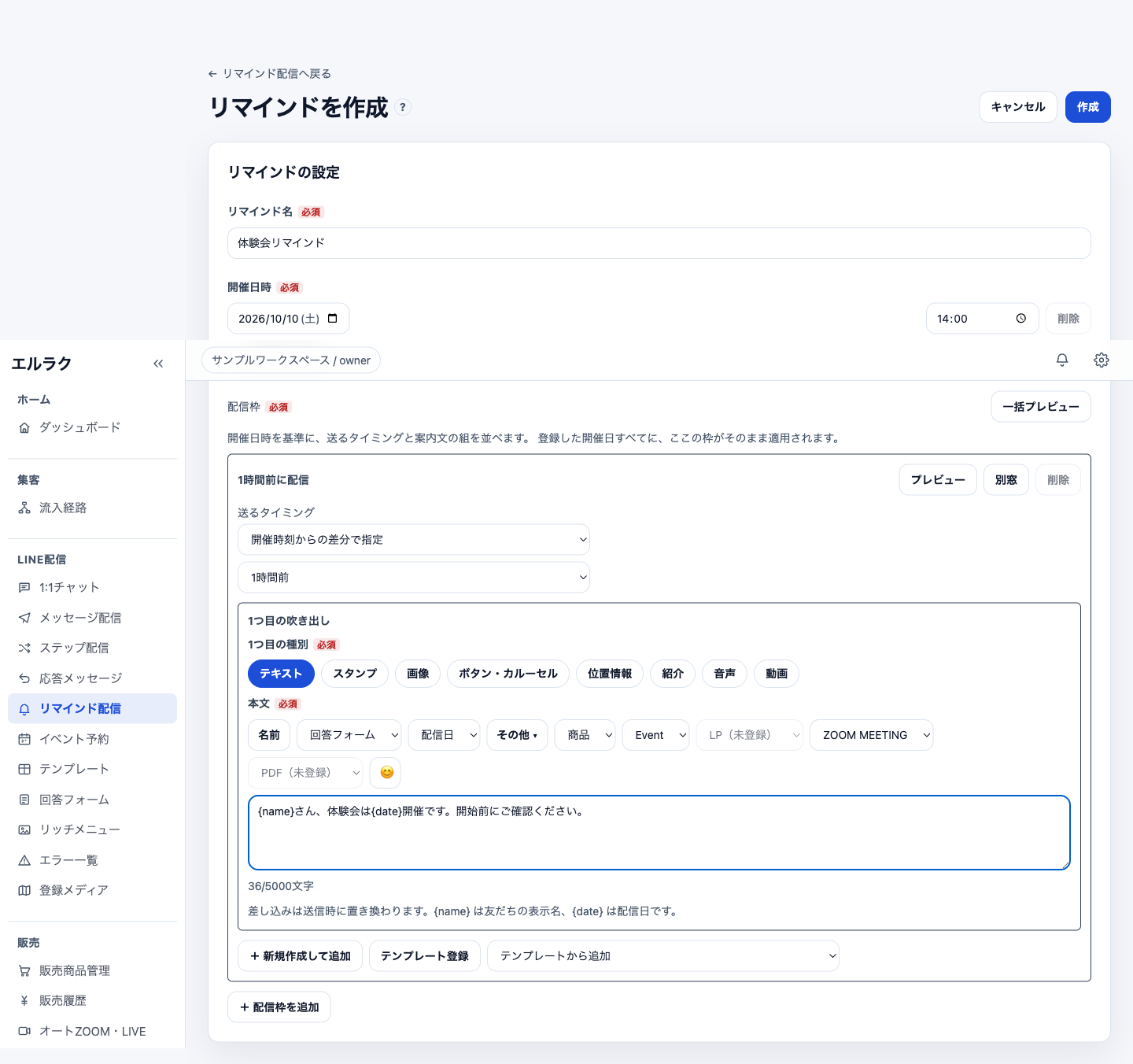
例では開催1時間前を選択しています。画面は説明用のサンプルで、作成ボタンは押していません。 - 7
名前と配信日を差し込む
本文には{name}で友だちの表示名、{date}で配信日を差し込めます。配信日は年月日、月日、曜日付き、スラッシュ表記などから形式を選べます。差し込みは送信時に置き換わります。
- 8
配信枠を追加して順番を整える
「配信枠を追加」で、参加登録直後、前日、1時間前など複数の案内を並べます。登録した開催日すべてに同じ配信枠が適用されるため、日程ごとに内容を作り直す必要はありません。
- 9
プレビューしてから作成する
各配信枠の「プレビュー」または「一括プレビュー」で、送信順とLINE上の見え方を確認します。リマインド名、開催日時、配信タイミング、本文を最終確認してから「作成」を押します。
- 10
作成後の開催日と参加予定数を確認する
一覧へ戻り、開始日時と参加予定数を確認します。変更するときは操作メニューの「編集」を使います。開催日を消すと、その回の未送信の配信予定も取り消されます。
注意点
- 「作成」または「更新」で設定が保存されると、登録された参加者への配信予定が作られます。日時と本文を事前にプレビューしてください。
- 登録した開催日すべてに同じ配信枠が適用されます。日程ごとに案内内容が違う場合は、リマインドを分けてください。
- 開催日を消すと、その開催回の未送信の配信予定も取り消されます。参加者がいる日程は削除前に確認してください。
- リマインド自体の削除は元に戻せない運用変更です。不要な予定だけを直す場合は、先に編集画面を確認してください。
- この確認では、実際のリマインド作成、更新、削除、LINE送信を行っていません。
よくある質問
同じ内容を複数の開催日に使えますか?
はい。「開催日を追加」で日時を増やすと、登録したすべての開催日に同じ配信枠が適用されます。
参加直後と開催1時間前の両方に送れますか?
はい。「配信枠を追加」で、参加登録直後と開催時刻から1時間前の2つを設定します。
前日の午前9時に送りたい場合はどうしますか?
「開催日を基準に日付と時刻で指定」を選び、「1日前」と「09:00」を設定します。
開催日を削除するとどうなりますか?
その開催回に紐づく未送信の配信予定も取り消されます。削除前に対象日と参加予定者を確認してください。