販売 / 20
参加者と入退室アクションを設定する
対象ウェビナーの参加者確認入口と、入室・退室時に実行するアクション、実行回数の考え方を確認します。
最終画面確認: 2026-09-22
このページでできること
- 対象ウェビナーの参加者確認入口を見つけられる
- 入室アクションと退室アクションの違いを説明できる
- 一回のみと複数回を目的に合わせて選べる
- 保存前に対象、タイミング、処理、回数を見直せる
- テスト枠とテスト参加者で安全に動作確認できる
確認する画面
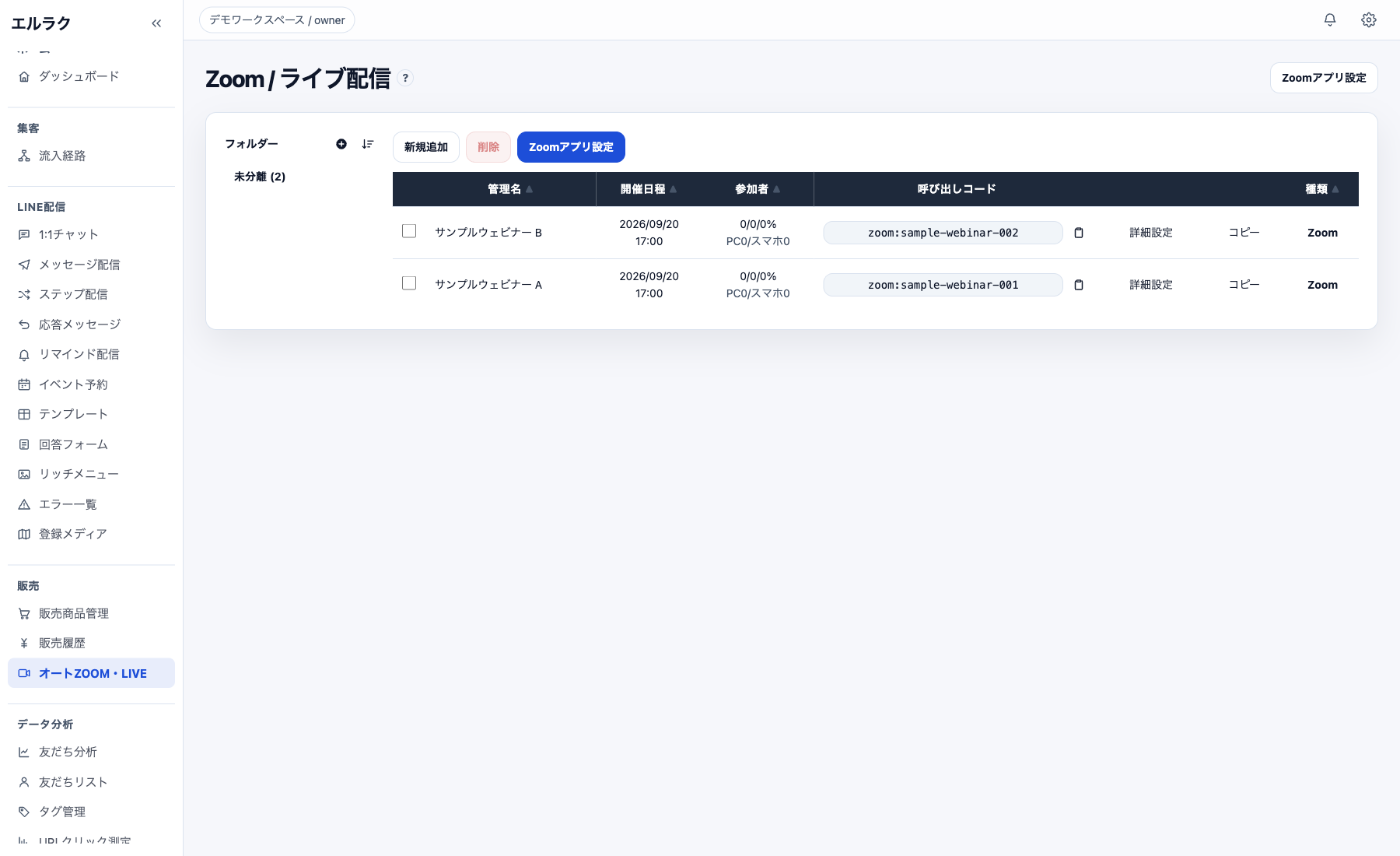
事前準備
- 対象ワークスペースへログインしていること
- 対象ウェビナーの管理名と開催日時を確認できること
- 入室時と退室時に行いたい処理を決めていること
- テスト用の開催枠とテスト参加者を用意できること
操作手順
- 1
対象ウェビナーの詳細設定を開く
Zoom/ライブ配信の一覧で、管理名、開催日程、種類を照合し、対象行の「詳細設定」を押します。詳細画面でも管理名と開催日時が一致しているか再確認します。
入退室アクションを変更する前に、対象の管理名と開催日時を照合します。 - 2
参加者の確認入口を開く
ウェビナー詳細設定の上部にある「参加者」から、この開催枠の参加状況を確認します。申込者一覧では、申込者、LINE友だち、参加、タグ反映、申込日時を確認できます。
- 3
申込者数と参加状況を確認する
申込者一覧の下に申込者数が表示されます。参加申込制では申込者ごとに視聴URLが発行され、参加または未参加が記録されます。
- 4
Zoom参加者とLINE友だちを紐付ける
Zoomから受け取った参加記録をLINE友だちと紐付けると、タグ反映や分析で同じ人として扱えます。対象者を照合し、別人へ誤って紐付けないようにします。
- 5
入室アクションの役割を確認する
入室アクションは、参加者が視聴ページやZoomへ入ったタイミングで実行する処理です。参加直後に必要な案内や処理を整理してから設定します。
- 6
退室アクションの役割を確認する
退室アクションは、参加者が視聴を終えて退出したタイミングで実行する処理です。入室とは発生するタイミングが異なるため、同じ処理を重複して設定しないようにします。
- 7
該当する側のアクション設定を開く
入室、退室それぞれの欄にある「+ アクション設定」から処理を設定します。誰に、いつ、何を行うかを先に決め、目的に合う側を開きます。
- 8
一回のみを選ぶ
最初の入室または退室で一度だけ実行したい場合は「一回のみ」を選びます。初回だけの案内や、一度付与すればよい情報が候補です。
- 9
複数回を選ぶ
再入室や再退出のたびに処理が必要な場合は「複数回」を選びます。繰り返す必要がない配信や処理まで複数回にしないように注意します。
- 10
保存前に4項目を見直す
対象ウェビナー、入室か退室か、設定したアクション、実行回数の4項目を見直します。公開中の枠へ影響させないよう、まずテスト用の枠で確認します。
- 11
テスト参加者で動作を確認する
テスト参加者で入室、退室、再入室を行い、想定したタイミングと回数で処理されるか確認します。本番参加者への案内や外部送信は、テスト結果を確認してから実施します。
注意点
- 入室と退室ではアクションが実行されるタイミングが異なります。設定する側を確認してください。
- 複数回を選ぶと、再入室や再退出でも同じ処理が繰り返される可能性があります。重複配信や重複処理を確認してください。
- 本番運用中のウェビナーでいきなり試さず、テスト枠とテスト参加者で確認してください。
- 参加記録とLINE友だちの紐付けは、対象者を照合してから行ってください。
- 「参加/未参加タグを反映」はセッション終了後に使う操作です。対象とタグを確認してから実行してください。
- このマニュアル制作では、アクション追加、保存、参加者データ変更、外部送信を行っていません。
よくある質問
入室と退室の両方に同じアクションを設定してもよいですか?
目的上必要な場合に限ります。同じ配信や処理が2回実行されないか、テスト参加者で確認してください。
一回のみと複数回はどう選びますか?
初回だけでよい処理は一回のみ、再入室や再退出のたびに必要な処理は複数回が候補です。処理内容と重複影響を合わせて判断します。
設定後はすぐ本番で使えますか?
本番前にテスト用の開催枠とテスト参加者で、入室、退室、再入室の動作を確認してください。
参加者一覧では何が確認できますか?
申込者、LINE友だち、参加、タグ反映、申込日時と申込者数を確認できます。Zoom参加者とLINE友だちの紐付けにも進めます。