販売 / 21
質問・テロップ・ボタンを使い分ける
ウェビナー中に表示する質問、テロップ、ボタンの役割を区別し、追加後の反応と公開前の確認方法を整理します。
最終画面確認: 2026-09-22
このページでできること
- 質問、テロップ、ボタンの役割を区別できる
- 目的に合う表示要素を選べる
- 追加後に内容、アクション数、離脱率を確認できる
- 未反応者を含めた状況確認の入口が分かる
- 公開前に表示順、重なり、文言、リンク先を確認できる
確認する画面
事前準備
- 対象ワークスペースへログインしていること
- 対象ウェビナーの管理名と開催日時を確認できること
- 参加者に伝えたい内容と、取ってほしい行動を決めていること
- ボタンを使う場合は正しいリンク先を確認できること
操作手順
- 1
対象ウェビナーの詳細設定を開く
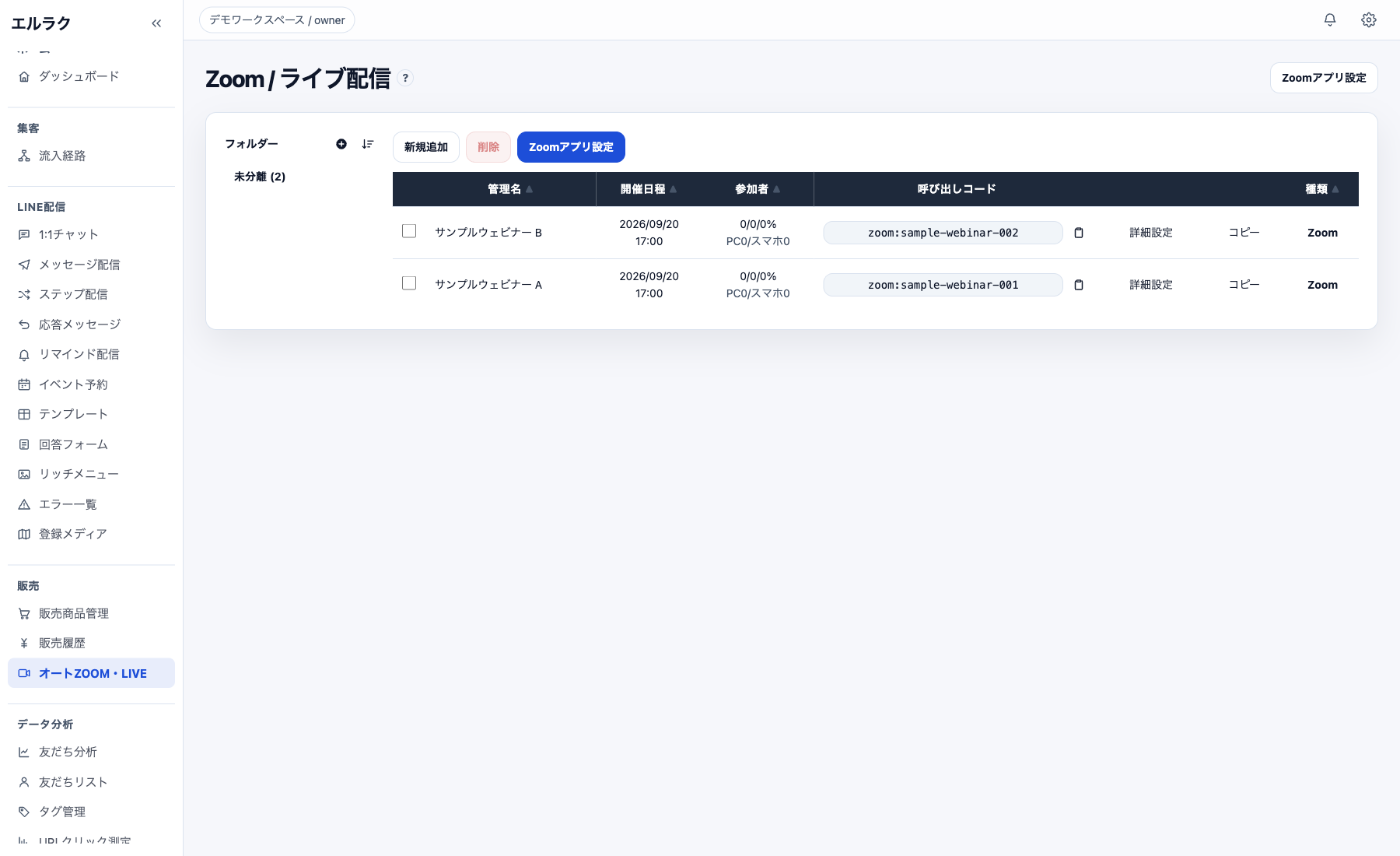
Zoom/ライブ配信の一覧で対象行の「詳細設定」を押します。画面上部で管理名、開催日時、種類、フォルダーを照合してから表示要素を編集します。
表示要素を追加する前に、対象ウェビナーを特定します。 - 2
3つの役割を区別する
質問は参加者の反応を受け取るため、テロップは補足情報を伝えるため、ボタンは次の行動へ進んでもらうために使います。目的に合う種類を選びます。
- 3
質問追加を使う
参加者へ問いかけて反応を確認したい場合は「質問追加」を使います。何を知りたいかと、回答後に行うアクションを決めてから作成します。
- 4
テロップ追加を使う
視聴中に補足説明や案内を表示したい場合は「テロップ追加」を使います。文言を短くし、映像やほかの表示要素と重ならない位置とタイミングにします。
- 5
ボタン追加を使う
申込や案内ページなど次の行動へ進んでもらう場合は「ボタン追加」を使います。押した後が分かる表示文言、正しいリンク先、案内と合う表示タイミングを設定します。
- 6
表示する順番を確認する
質問、テロップ、ボタンを複数使う場合は、参加者が見る順番と表示タイミングを整えます。同時表示が必要か、前の要素が終わってから出すかを確認します。
- 7
一覧で内容と反応を確認する
追加後の一覧では、内容、アクション、アクション数、離脱率を同じ行で確認します。サンプルやテストの数字を実績と混同しないよう、対象ウェビナーと表示条件も確認します。
- 8
反応無しを含めて確認する
「反応無しを表示」を有効にすると、まだクリックや回答をしていない参加者も含めて確認できます。反応した人だけで全体を判断しないようにします。
- 9
視聴ページで公開前チェックを行う
「視聴ページを開く」から、表示順、要素の重なり、文言、リンク先の4点を確認します。削除や外部公開は、対象と影響範囲を確認できる担当者が実行します。
注意点
- 質問、テロップ、ボタンは役割が異なります。目的に合う種類を選んでください。
- 表示要素が同時に重なると、映像や案内が読みにくくなる可能性があります。視聴ページで確認してください。
- ボタンのリンク先は、公開前にPCとスマホの両方で確認してください。
- アクション数や離脱率は、対象ウェビナーと表示条件を確認してから判断してください。
- 削除は元に戻せない可能性があります。このマニュアル制作では、追加、保存、削除、外部送信を行っていません。
よくある質問
質問とボタンはどう使い分けますか?
質問は参加者の反応や回答を受け取るため、ボタンは申込や案内ページなど次の行動へ進んでもらうために使います。
テロップはいつ使いますか?
映像だけでは伝わりにくい補足や、視聴中に伝えたい案内を短く表示するときに使います。
反応していない参加者も確認できますか?
はい。「反応無しを表示」を有効にすると、まだクリックや回答をしていない参加者も含めて確認できます。
公開前に最低限確認することは何ですか?
視聴ページで表示順、要素の重なり、文言、リンク先を確認してください。